はじめに
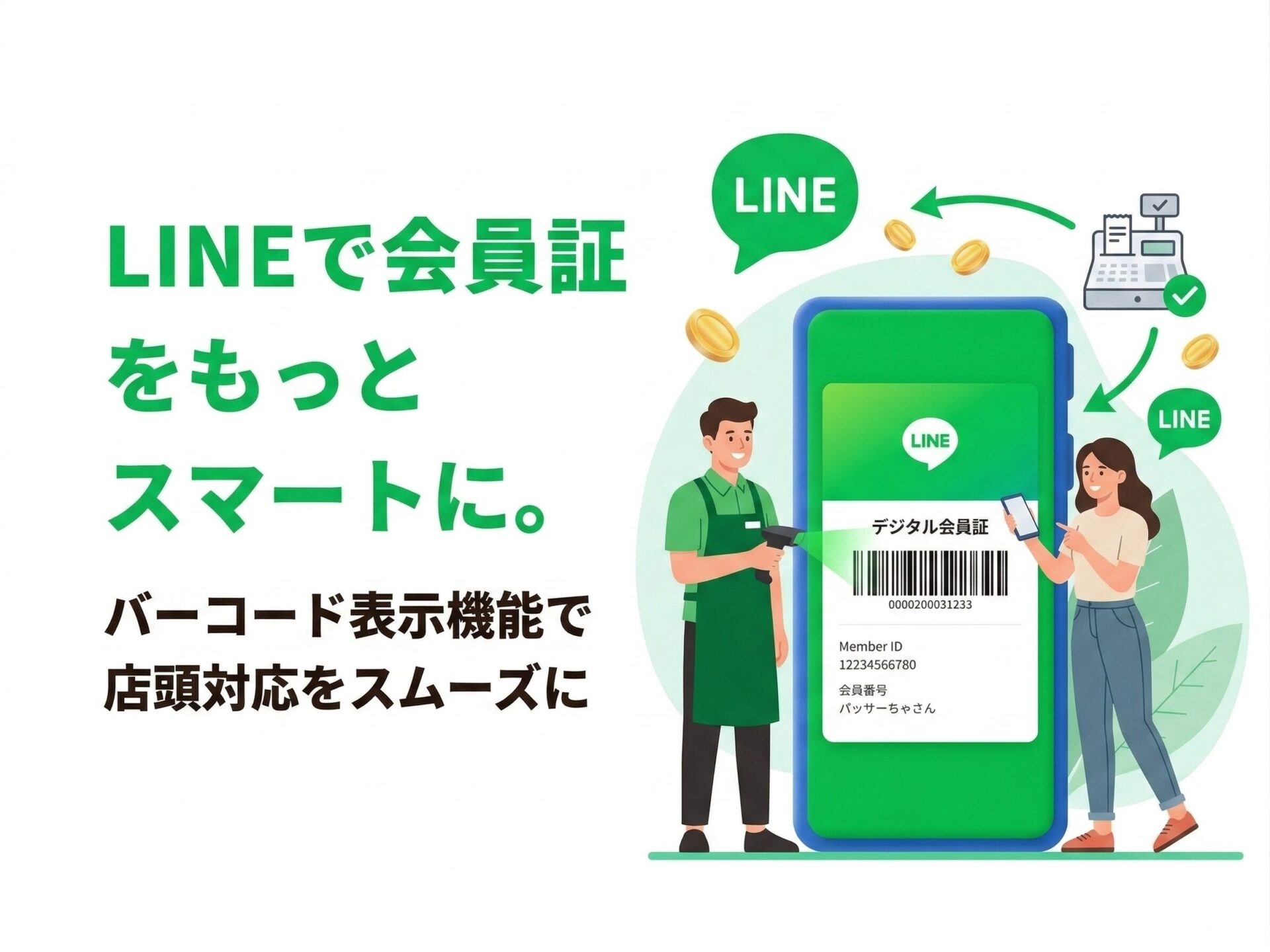
LINE公式アカウントを活用している店舗では、メッセージ配信やクーポン配布だけでなく、会員証の提示までLINE上で完結できると、店頭体験が大きく向上します。
StoreCRMのLINEバーコード表示機能を使うと、お客様はLINEから会員バーコードを開き、そのままレジで提示できます。紙の会員証や別アプリの起動が不要になるため、案内も会計もよりスムーズになります。
バーコード表示機能は、単にバーコードを見せるだけではありません。LINE連携済みのお客様には会員コードを表示し、未連携のお客様にはストアのログイン画面へ案内できます。連携後に再表示できる導線も用意されているため、会員登録やLINE連携への誘導にも活用しやすい仕組みです。
LINE連携の設定とLIFFアプリの作成をおこなう
LINE連携の設定が完了しているか確認する
StoreCRMでLINEバーコード表示機能を利用するには、LINE連携の設定が完了している必要があります。
StoreCRMのLINE設定設定の詳細については下記ページを参照してください。
LIFFアプリの作成をおこなう
StoreCRMでLINEバーコード表示機能を利用するために、「LIFFアプリ」の作成をおこないます。
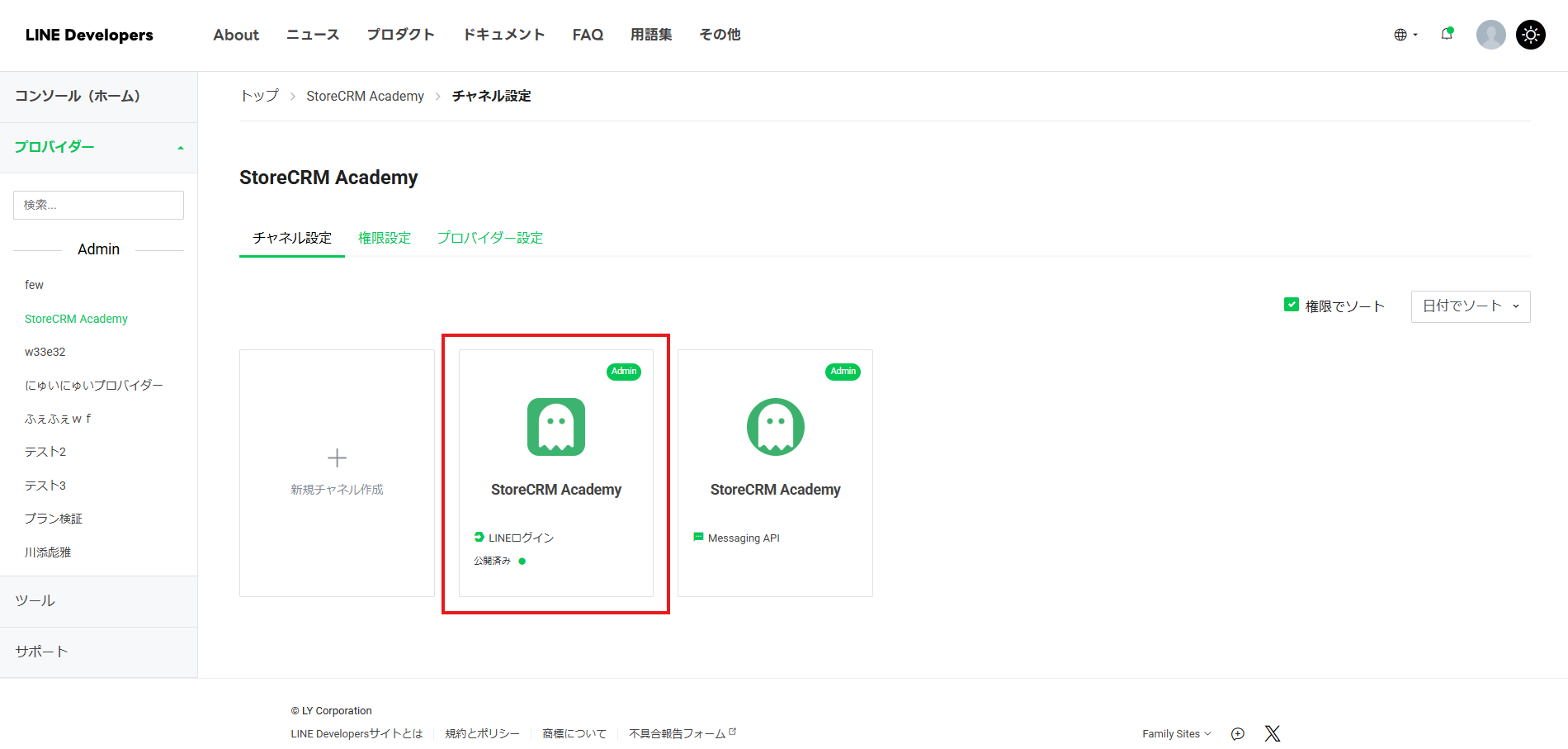
LINE連携設定時に作成した[LINEログインチャネル]を選択します。
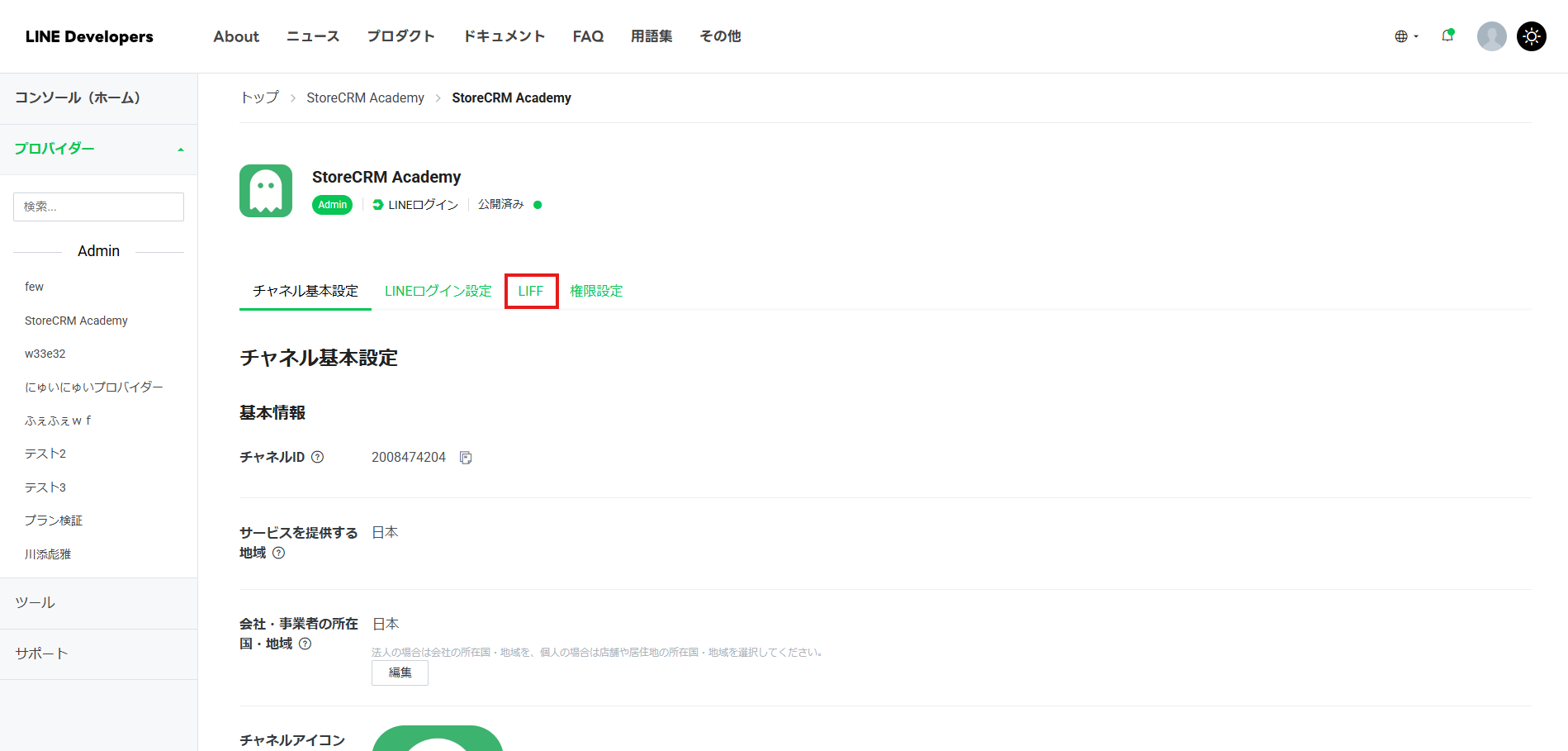
メニュータブの[LIFF]を選択します。
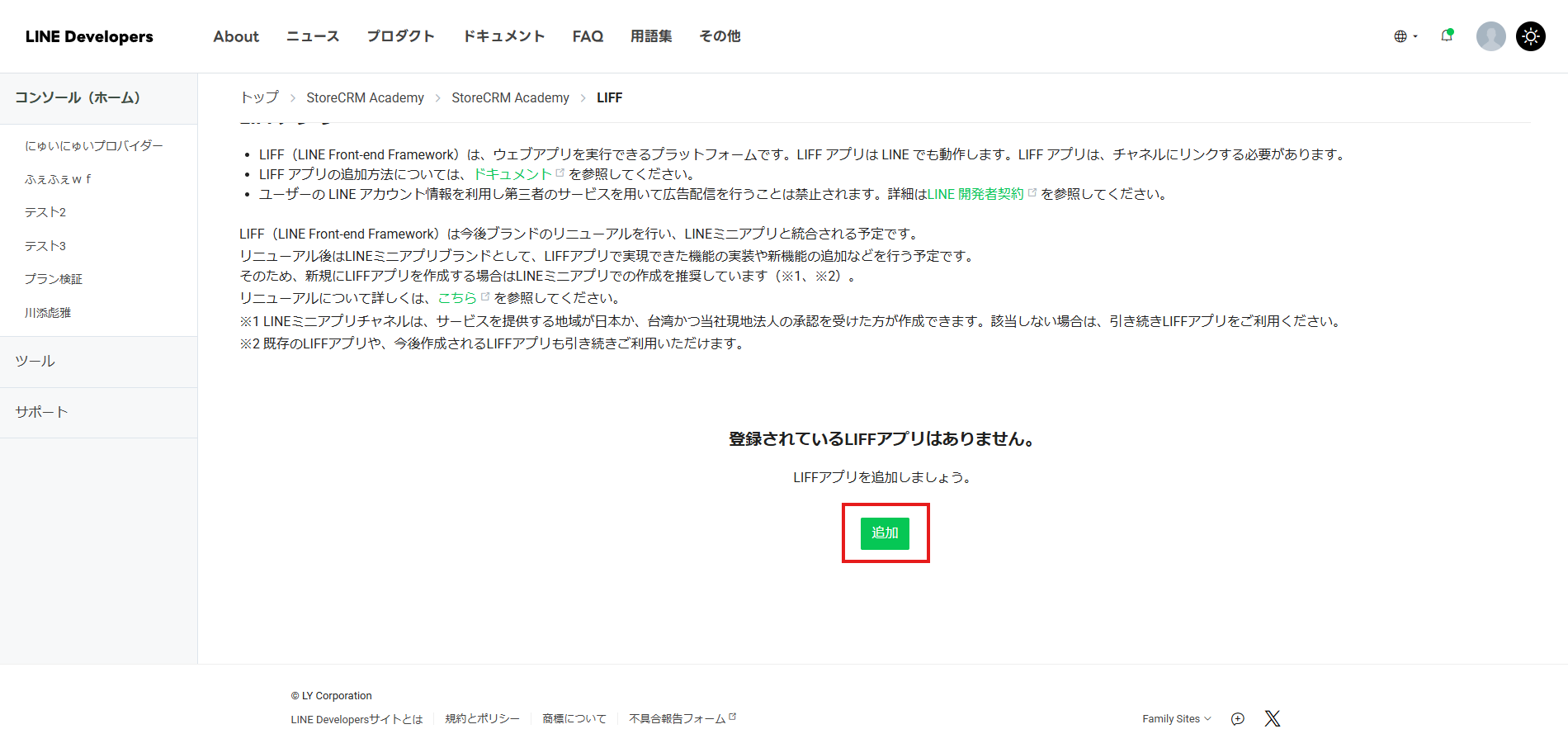
[追加]を選択します。
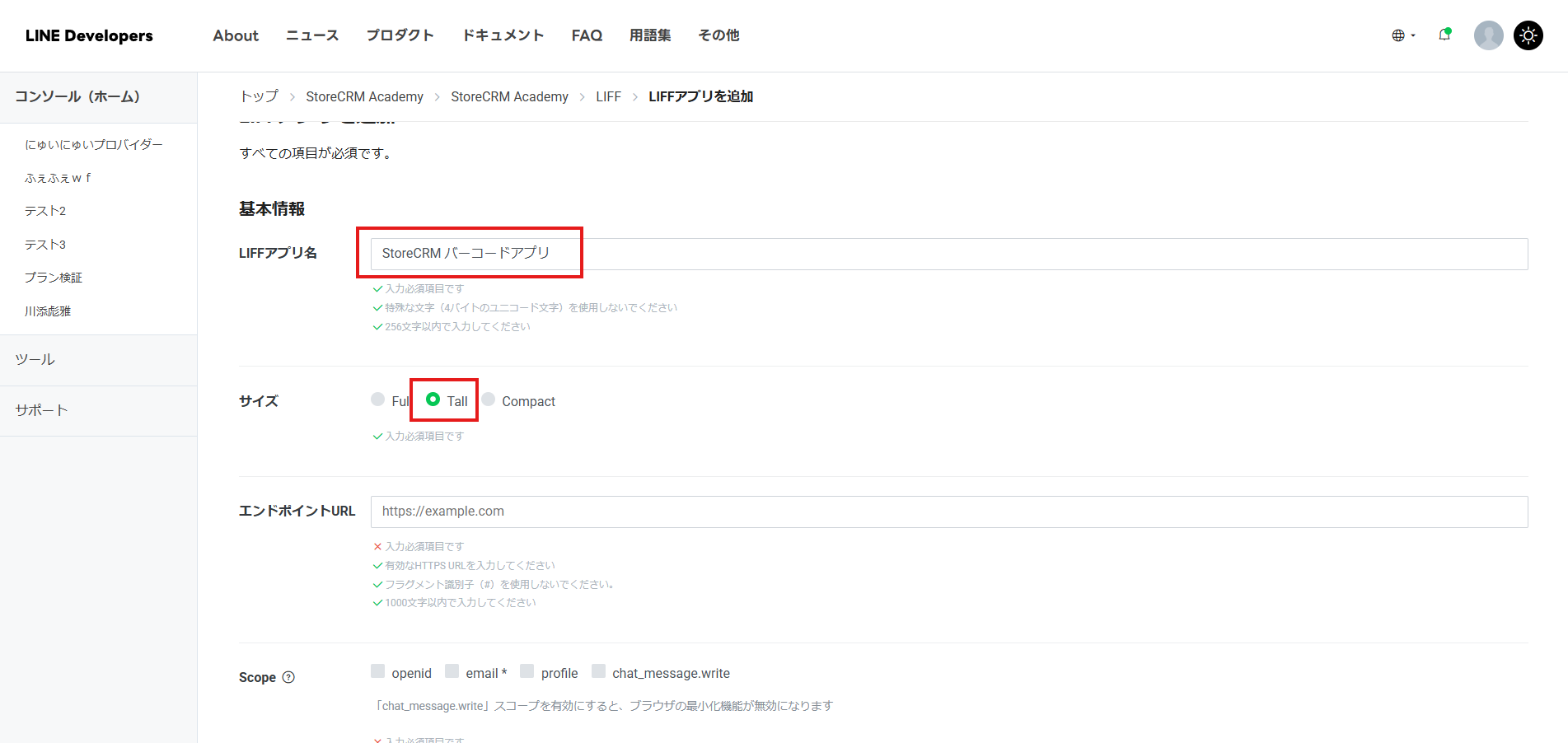
[LIFFアプリ名]を入力します。この値は任意の値で大丈夫です。
[サイズ]は会員証表示エリアのサイズ指定ですが、こだわりがなければ Tall を推奨いたします。
※バーコードの読み取りがあるため。
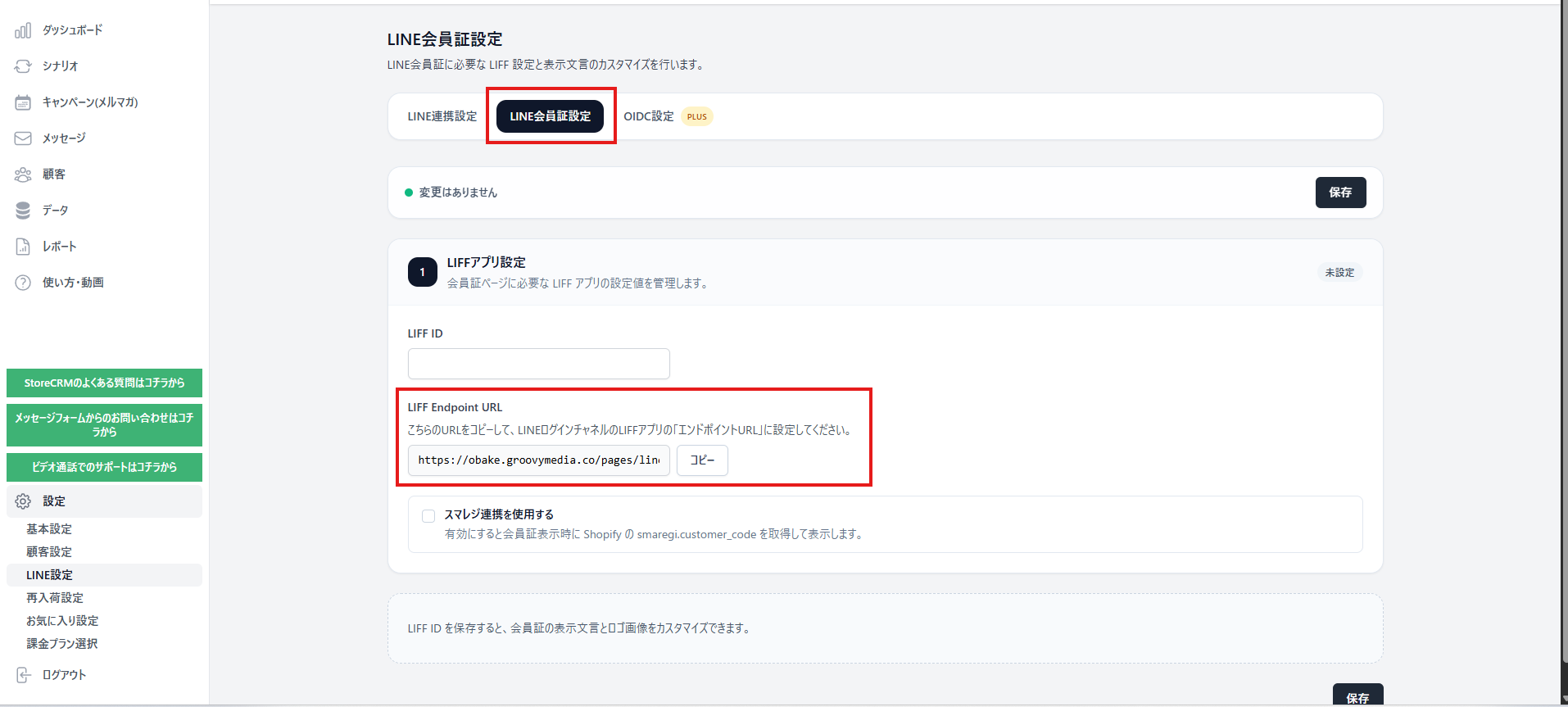
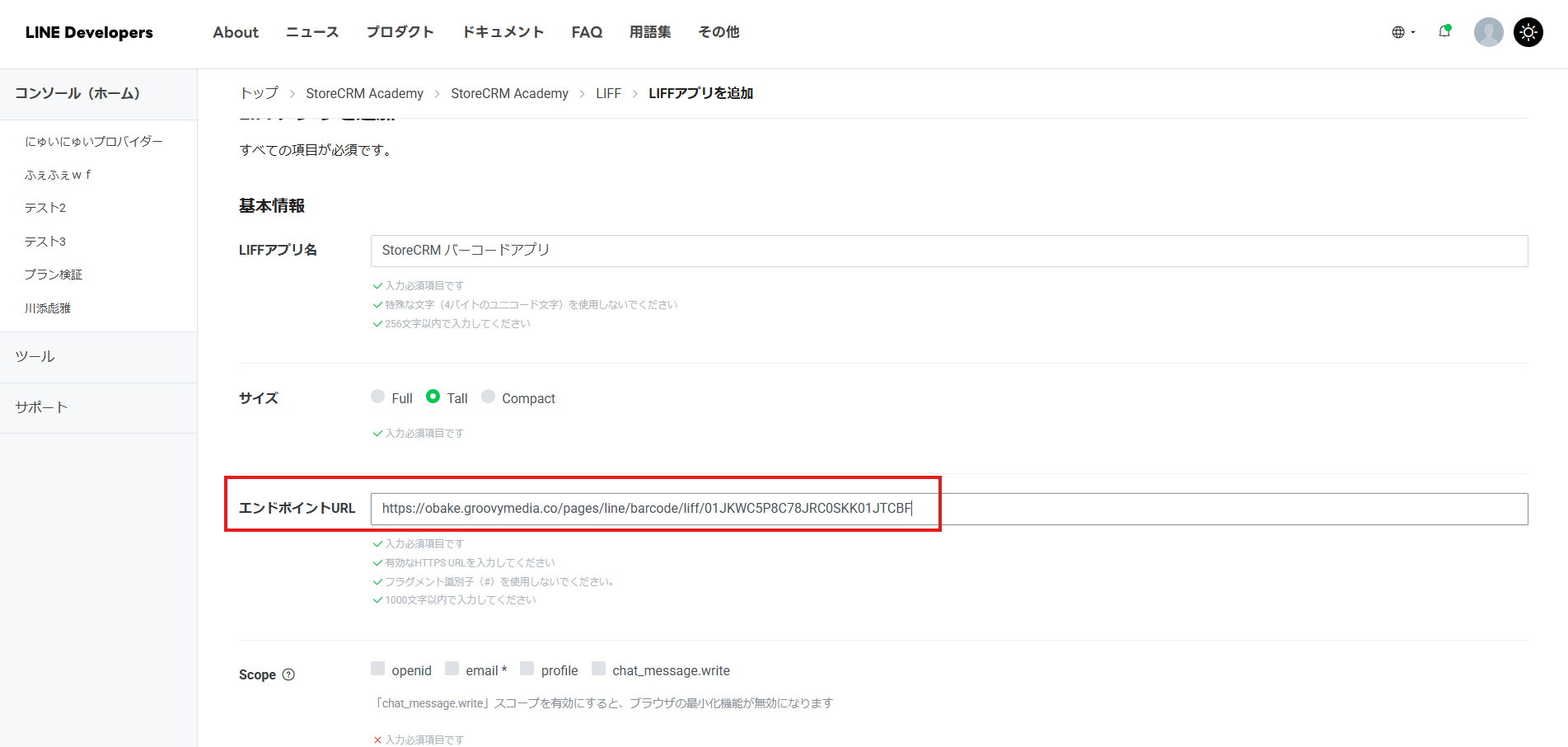
StoreCRMの[設定]→[LINE設定]→[LINEログインチャネル設定(連携用)]に[LIFF Endpoint URL]があるのでそれをコピーします。
※後ほど使うので画面は開いたままにしましょう。
その値をLIFFアプリ作成画面の[エンドポイントURL]の部分に貼り付けます。
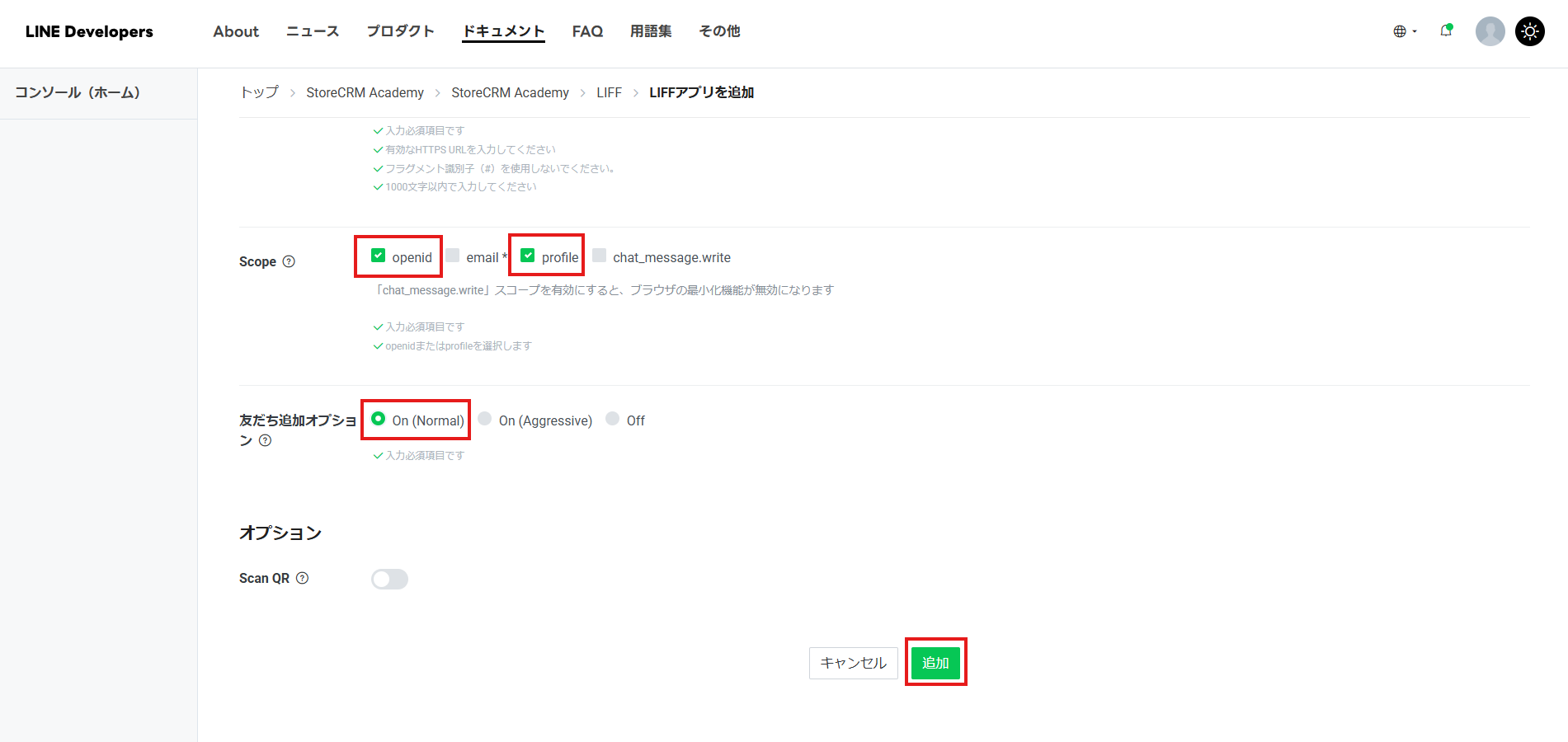
[友達追加オプション]は任意の値でかまいません。
特に何もなければ[On(Normal)]にしましょう。
その後、[追加]ボタンを押してLIFFアプリが作成されます。
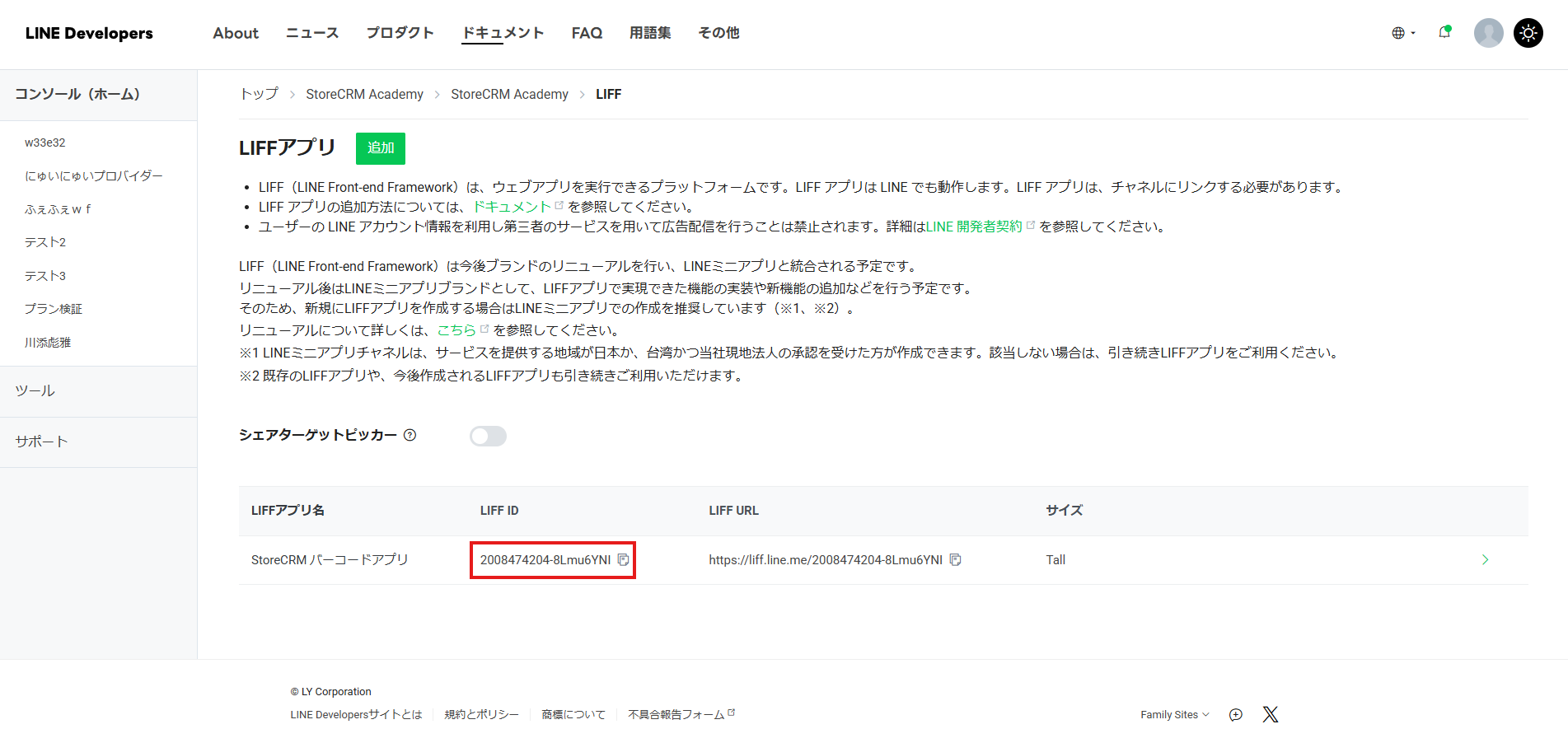
LIFFアプリ一覧に作成したアプリが表示されるので、[LIFF ID]をコピーします。
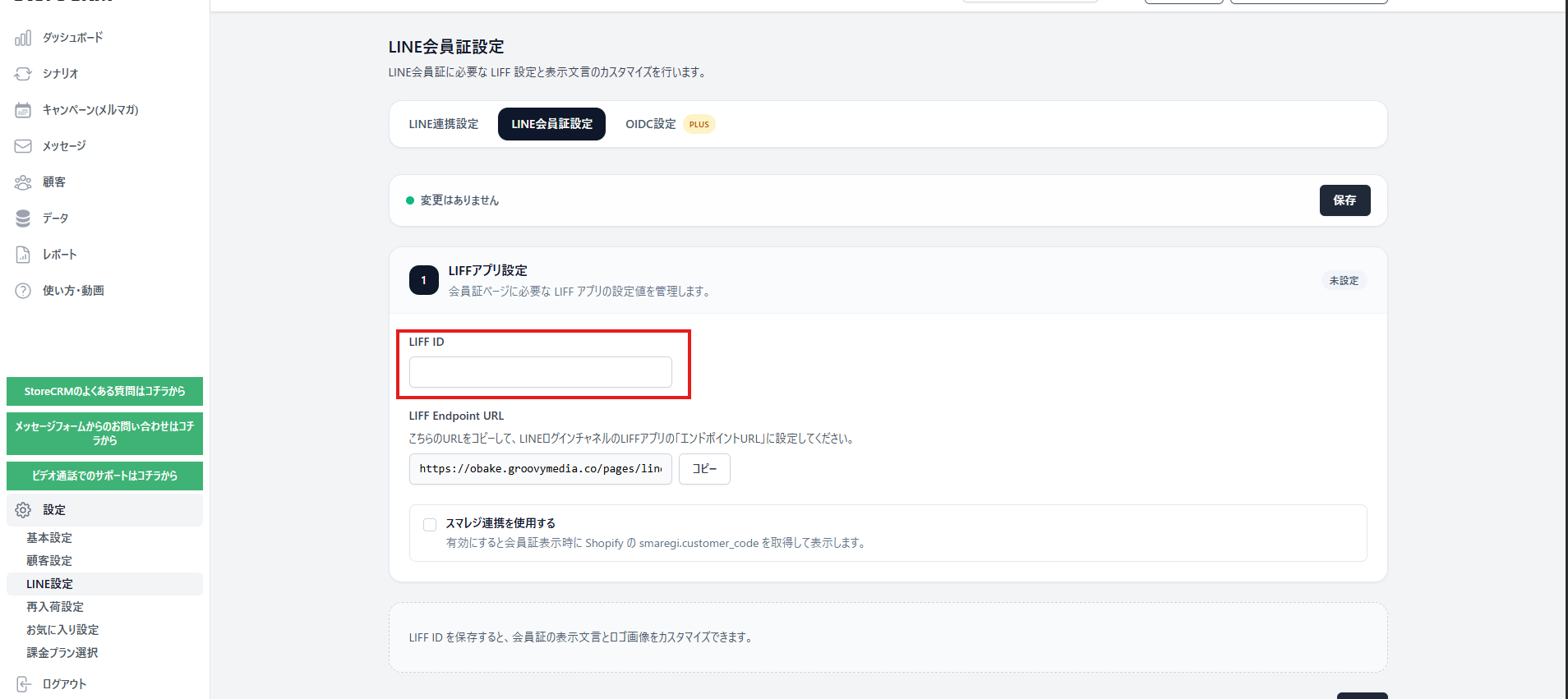
StoreCRMの[設定]→[LINE設定]→[LINEログインチャネル設定(連携用)]に[LIFF ID]の入力欄があるので、コピーした値を貼り付けます。
その後忘れずに[保存]をおしてください。
以上でLIFFの設定は完了になります。次のステップでリッチメニューに会員証を設定していきましょう。
リッチメニューに会員証表示アクションを設定する
StoreCRMで作成したリッチメニューに会員証表示アクションを追加します。リッチメニューの初期設定がまだの場合は、以下記事を参考に、設定をおこないましょう。
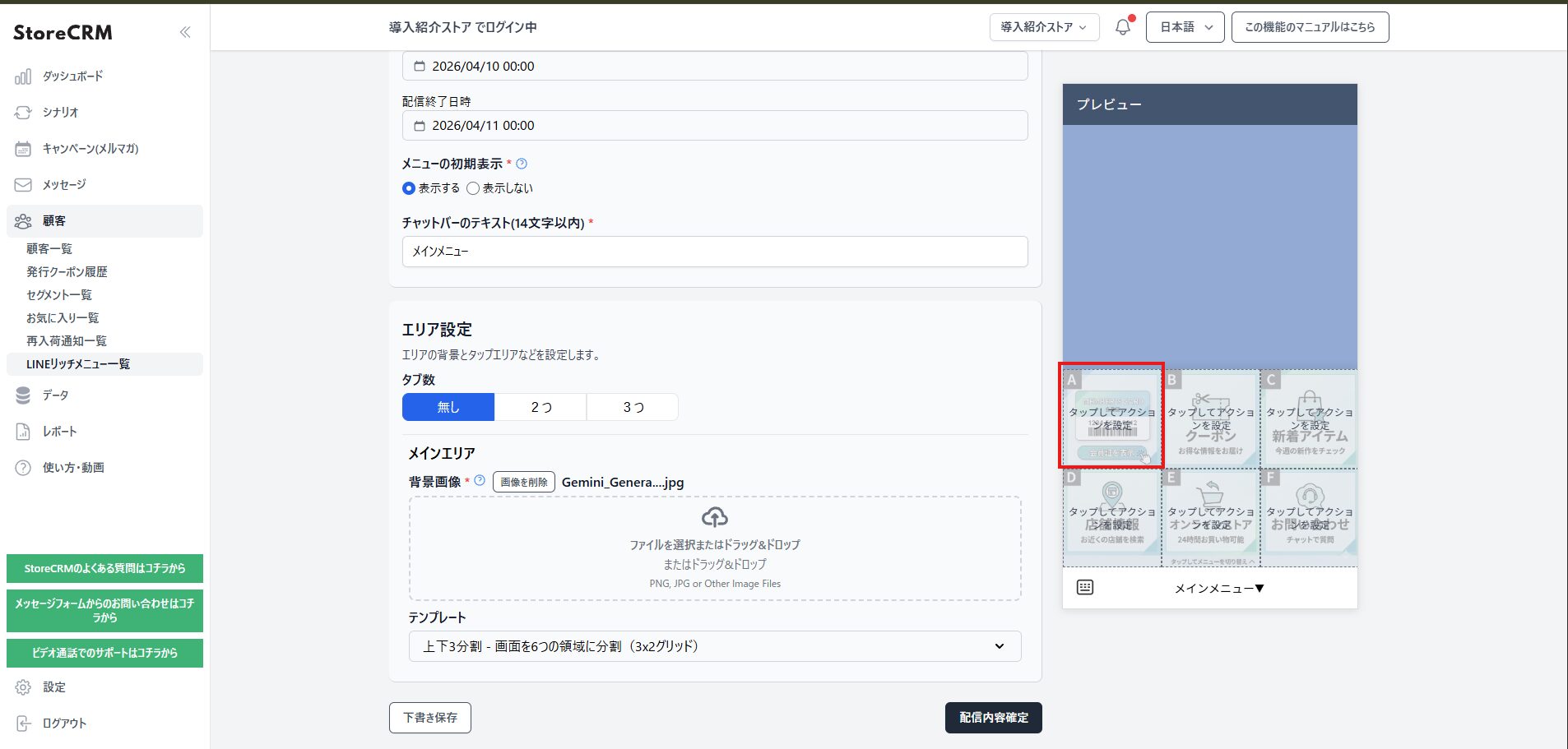
会員証の表示アクションはリッチメニューのエリアアクションとして設定が可能です。 会員証の表示をさせたいエリアをクリックします。
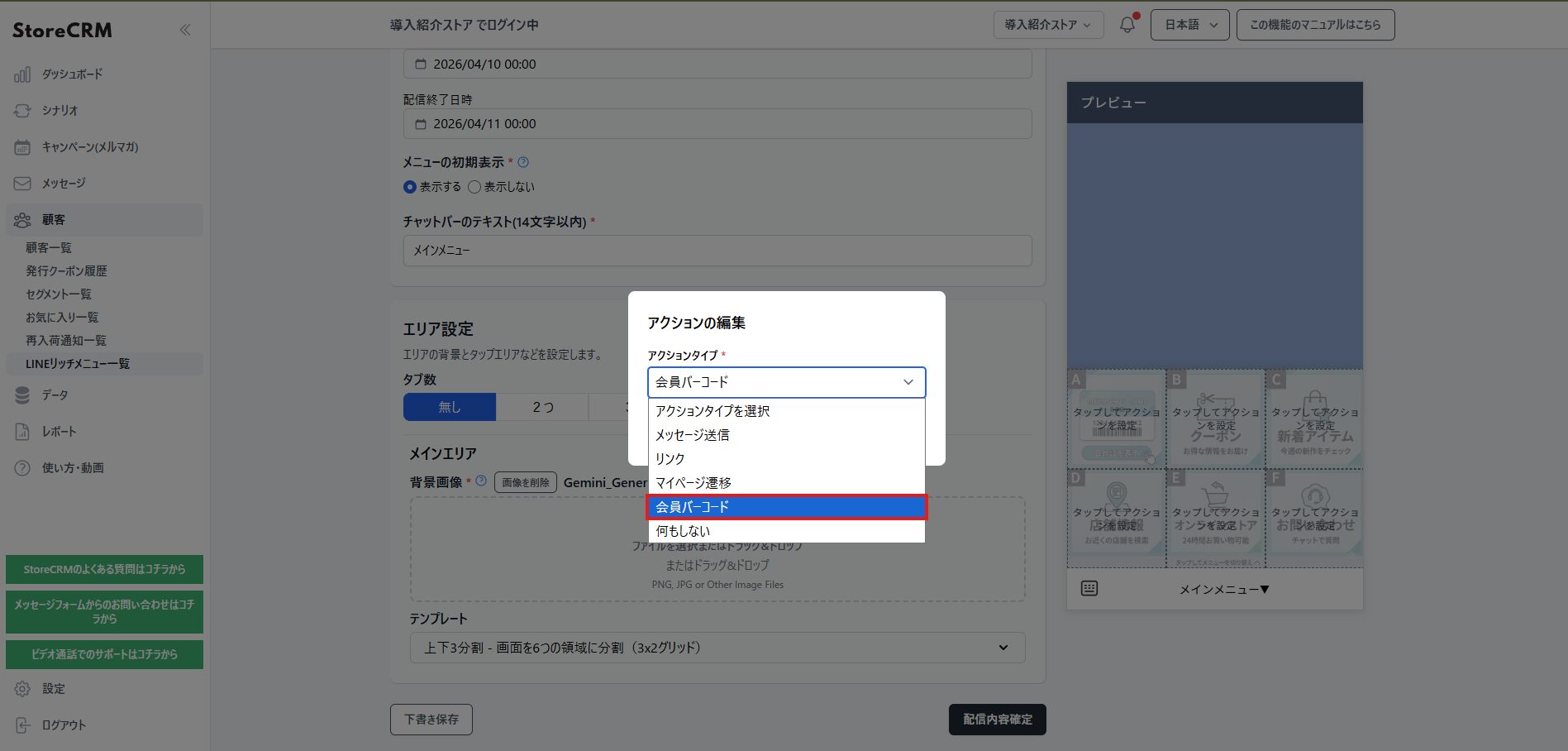
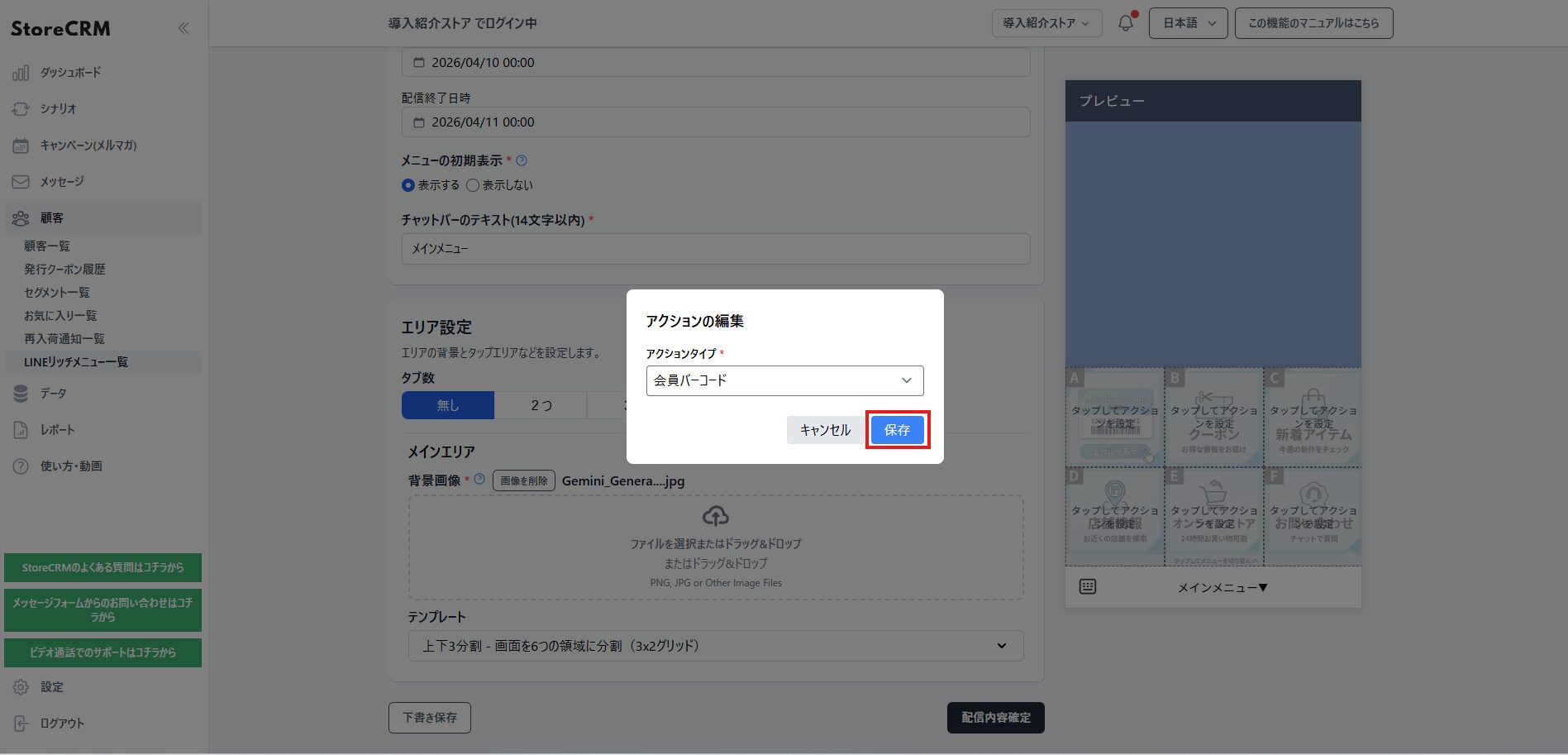
アクションタイプから[会員バーコード]を選択してください。
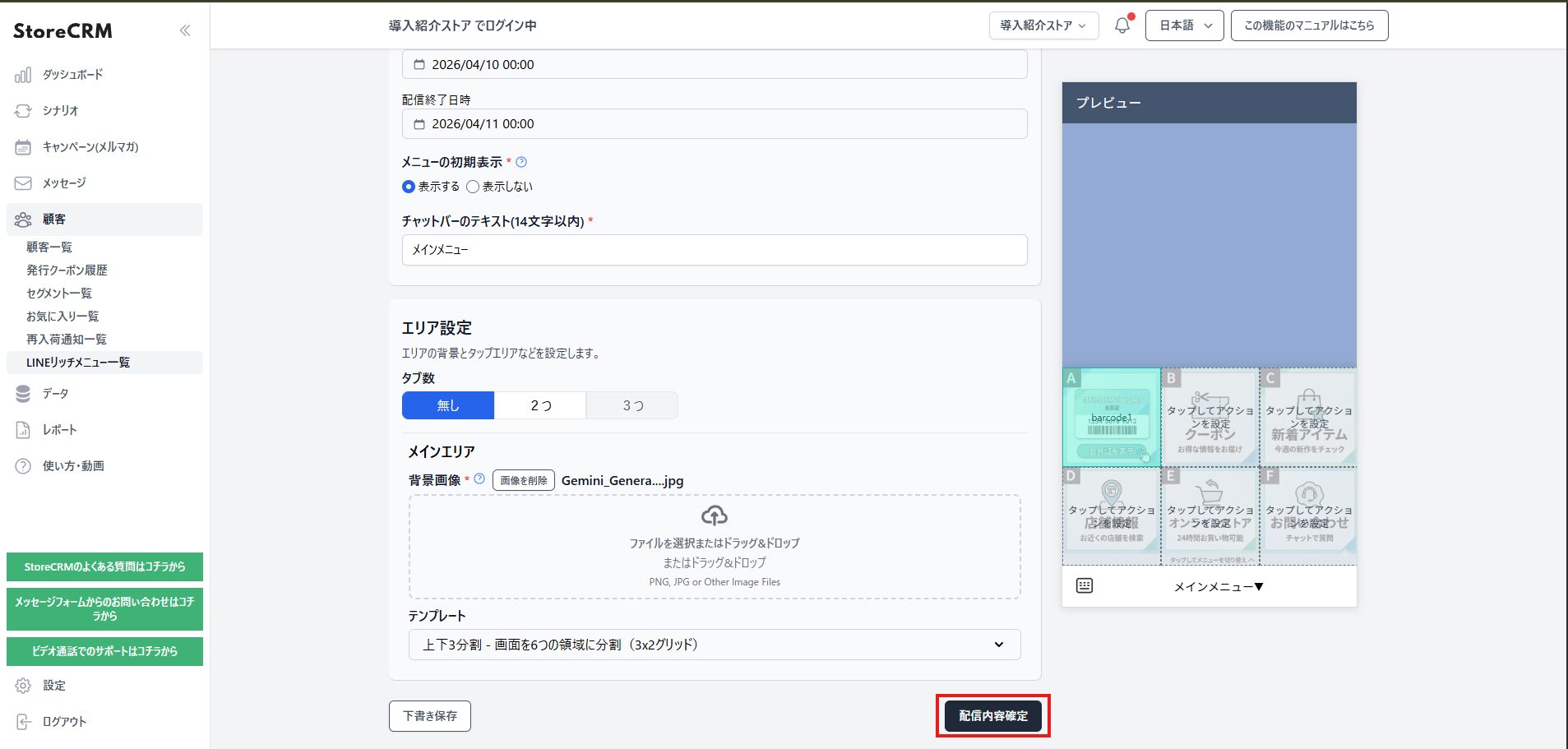
リッチメニュー側の設定は完了です。忘れずに保存するようにしてください。
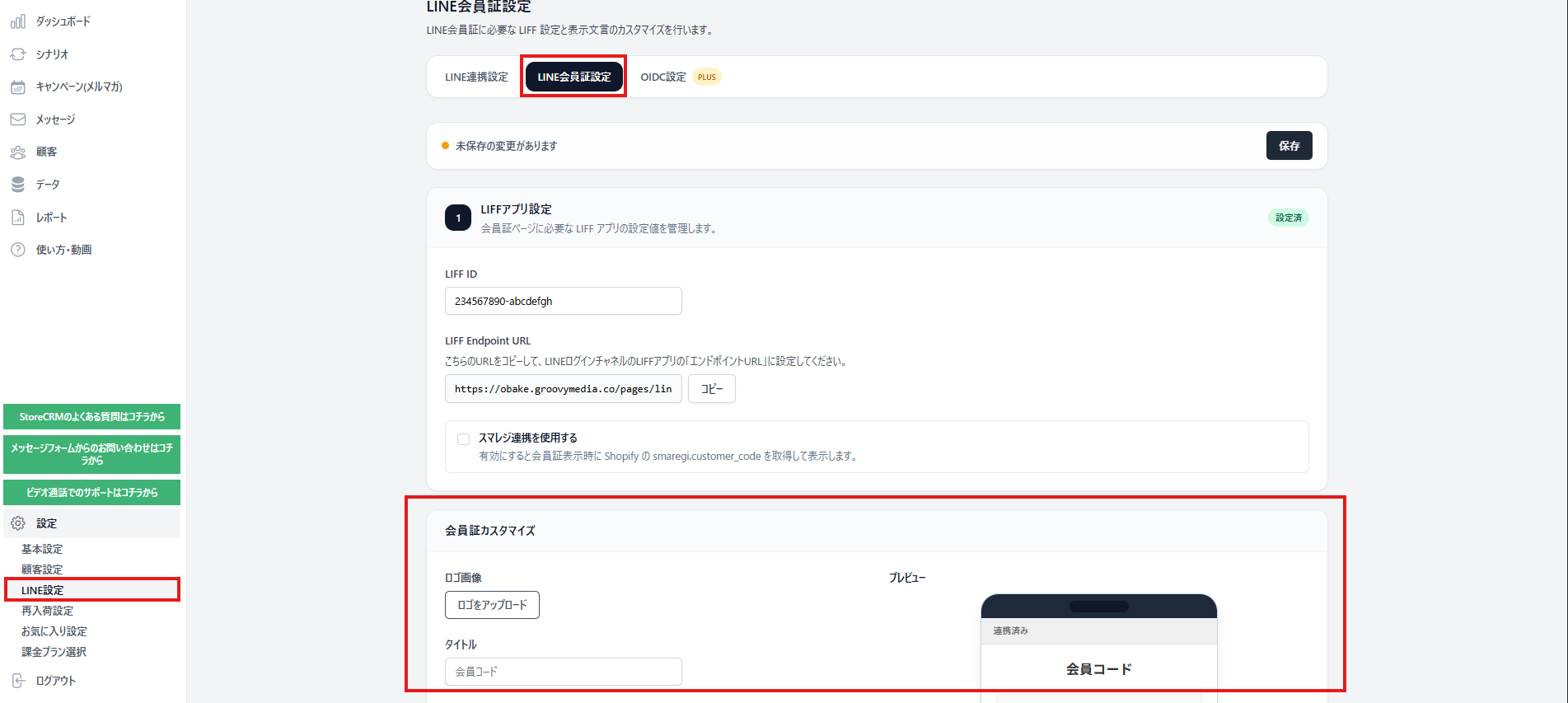
[設定]→[LINE設定]→[LINE会員証設定]の最下部で、会員証の見た目のカスタマイズができるようになっています。ロゴや説明文を入れ込むことが可能なので、ストアにあった会員証を作成しましょう。
LINE会員証のデザインと表示文言をカスタマイズする
LIFFアプリの設定が完了すると、StoreCRMの「設定」→「LINE設定」→「LINE会員証設定」から、会員証の見た目や表示文言をカスタマイズできます。
「会員証カスタマイズ」では、以下の項目を設定できます。
- ロゴ画像
- 会員証のタイトル
- バーコード下に表示する補助文言
- 背景色、文字色、補助テキスト色
- 未連携時に表示するメッセージ
- LINE連携へ案内するボタン文言
- 連携後に表示するメッセージ、補足文言
- 会員証を再表示するボタン文言
- 連携ボタン、再表示ボタンの背景色と文字色
画面右側のプレビューでは、「連携済み」「未連携」「連携後」の表示を確認できます。店舗のブランドカラーに合わせて背景色やボタン色を調整しておくと、LINE上でもストアらしい会員証として見せることができます。
未連携のお客様には、会員証の代わりにLINE連携を案内するメッセージとボタンが表示されます。お客様がストアで会員登録またはログインしてLINE連携を完了した後は、再表示ボタンから会員証を開けます。
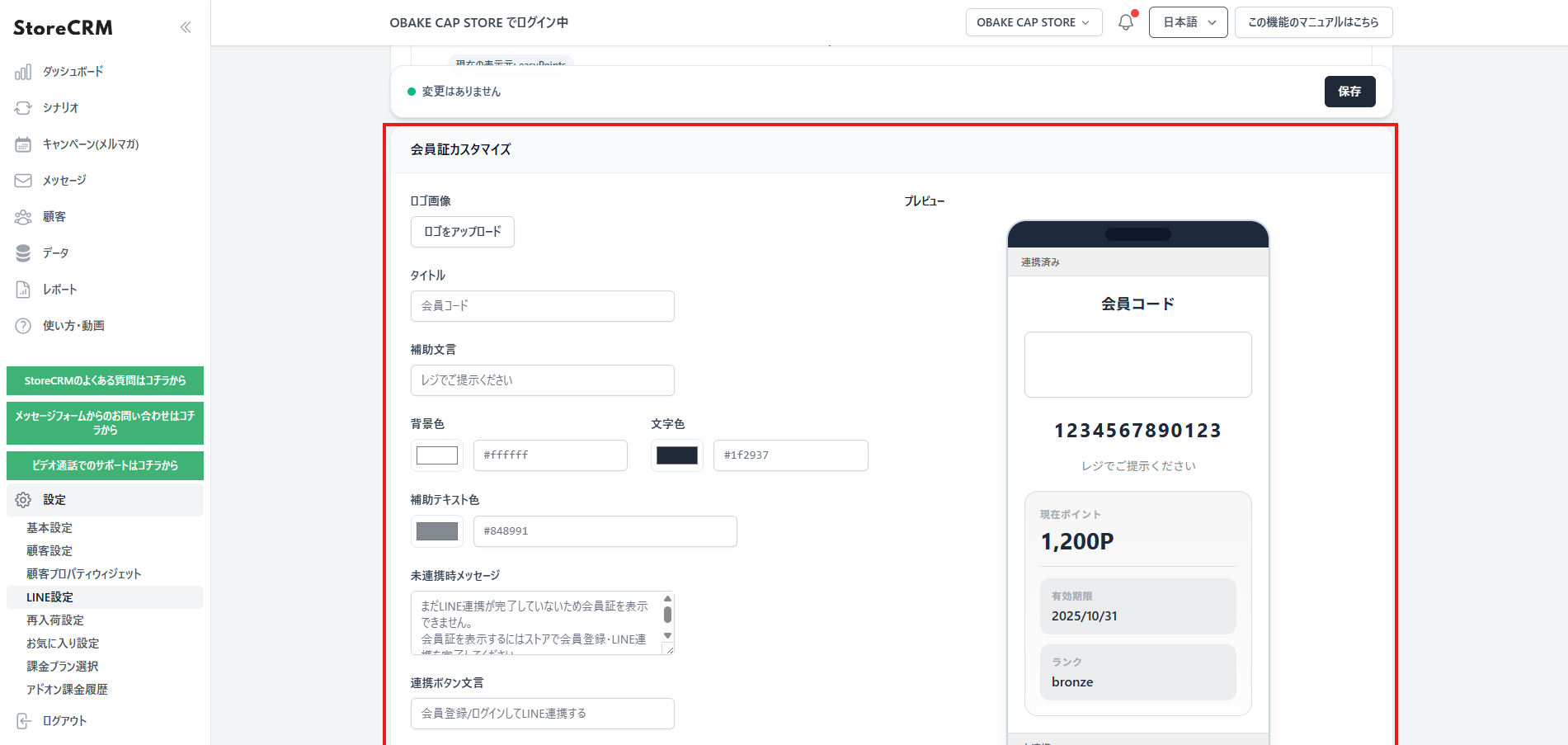
設定を変更したら、画面上部または下部の「保存」を押してください。
easyPointsのポイント情報をLINE会員証に表示する
easyPointsを利用している場合は、LINE会員証にポイント情報をあわせて表示できます。
[設定]→[LINE設定]→[LINE会員証設定]を開き、[ポイント情報を表示する]にチェックを入れて保存します。現在の表示元は easyPoints です。
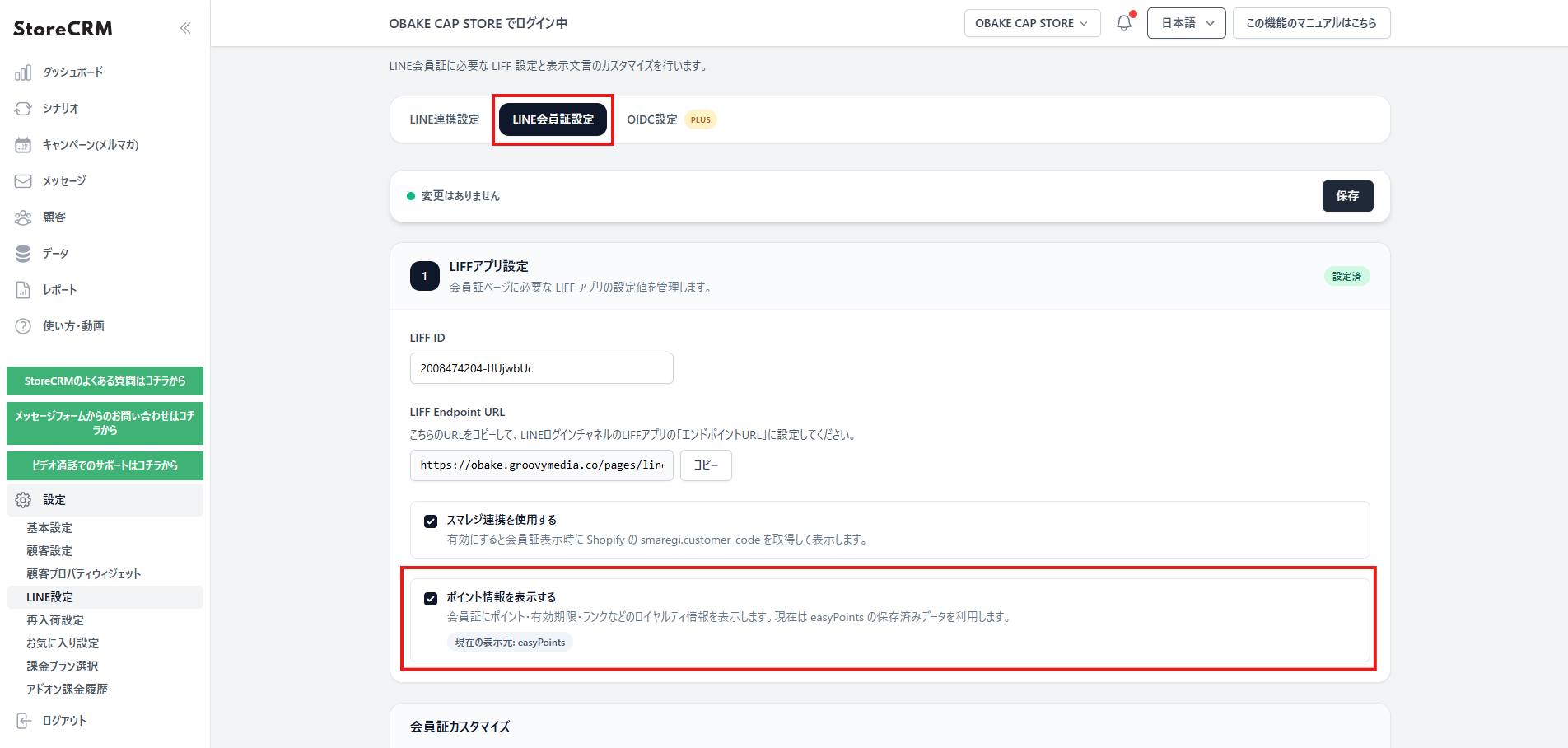
この設定を有効にすると、LINE連携済みのお客様が会員証を開いたときに、バーコードの下へ以下の情報を表示できます。
- 現在ポイント
- ポイント有効期限
- ランク
ポイント情報は、StoreCRMに保存されているeasyPointsのデータを利用します。対象のお客様にポイント残高、有効期限、ランクのいずれかの値がある場合は、その項目だけが表示されます。値がない項目は表示されないため、すべての項目が未設定の場合はポイント情報の枠自体も表示されません。
ポイント残高は「1,200P」のように見やすい形式で表示され、有効期限は日付形式で表示されます。
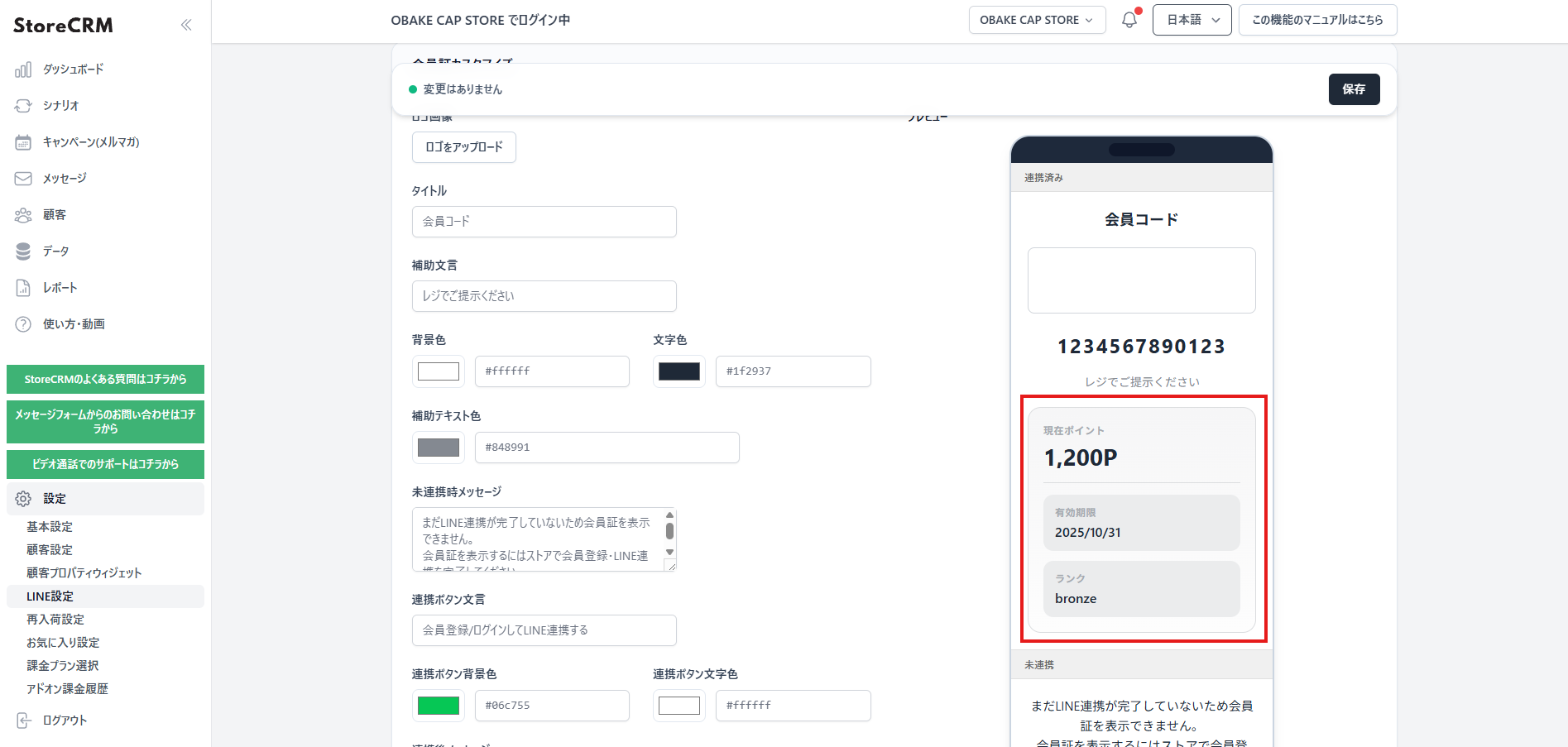
バーコード表示自体とは独立しているため、ポイント情報の取得に失敗した場合でも、会員証のバーコードは表示されます。
スマレジ(Smapify)の連携設定をおこなう(スマレジ及びSmapify利用者向け)
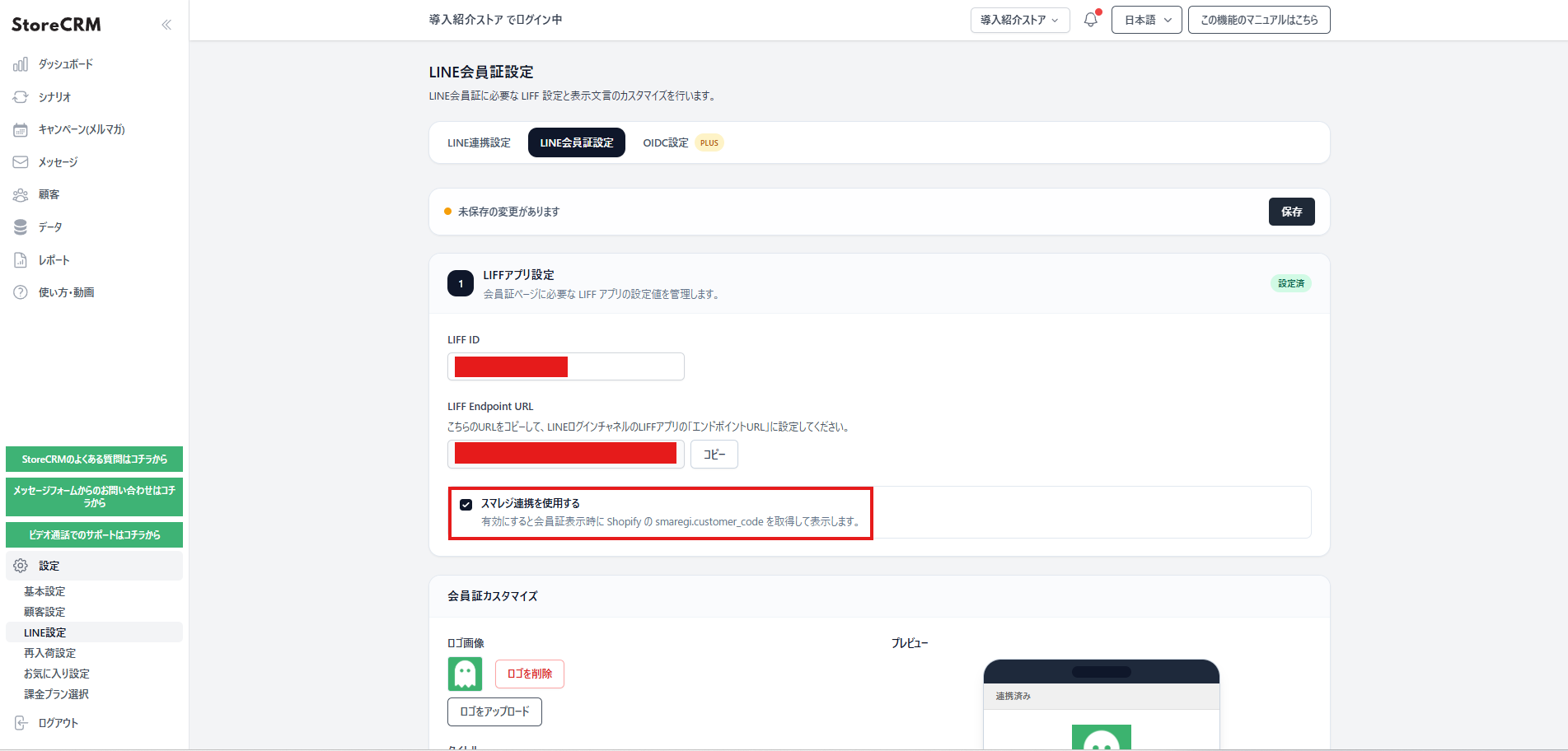
実店舗でスマレジとSmapifyを利用されている方については、スマレジ連携機能を利用することが可能です。
この機能を利用することで、スマレジの会員番号をバーコードとして表示することが可能になります。
Shopify側で先に会員登録をした場合の表示にも対応しています。
会員証表示を確認する
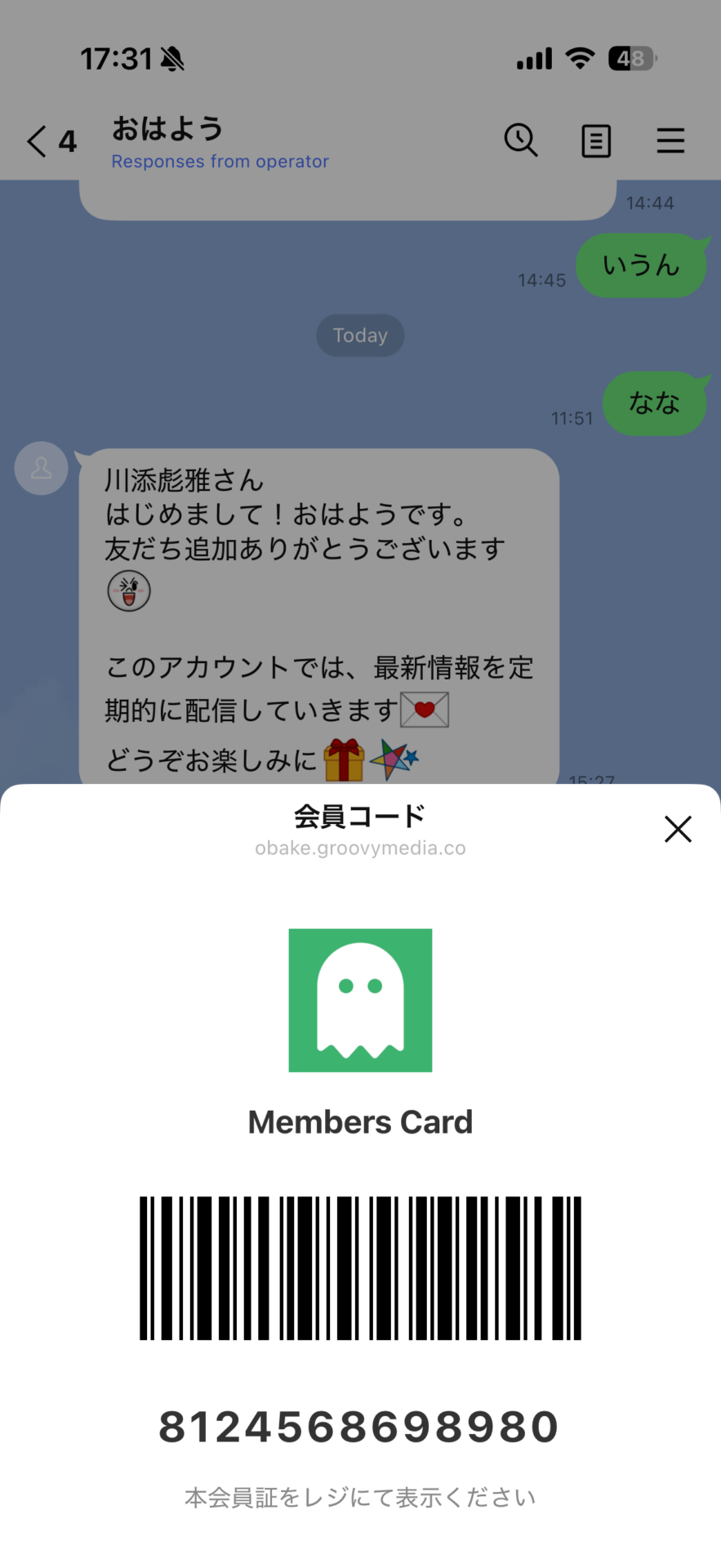
※ShopifyアカウントとのLINE連携が終わっていない場合は連携を促す内容が表示されるので、連携後、再度タップすることで会員証が表示されます。
まとめ
LINEの会員証表示機能を設定すると、お客様は使い慣れたLINEから会員証を提示でき、店舗側は会員確認をよりスムーズに行えるようになります。
日常的に使われやすい会員証導線を作れます。会員証のデジタル化とLINE活用を進めたい店舗にとって、導入しやすく実用性の高い機能です。