
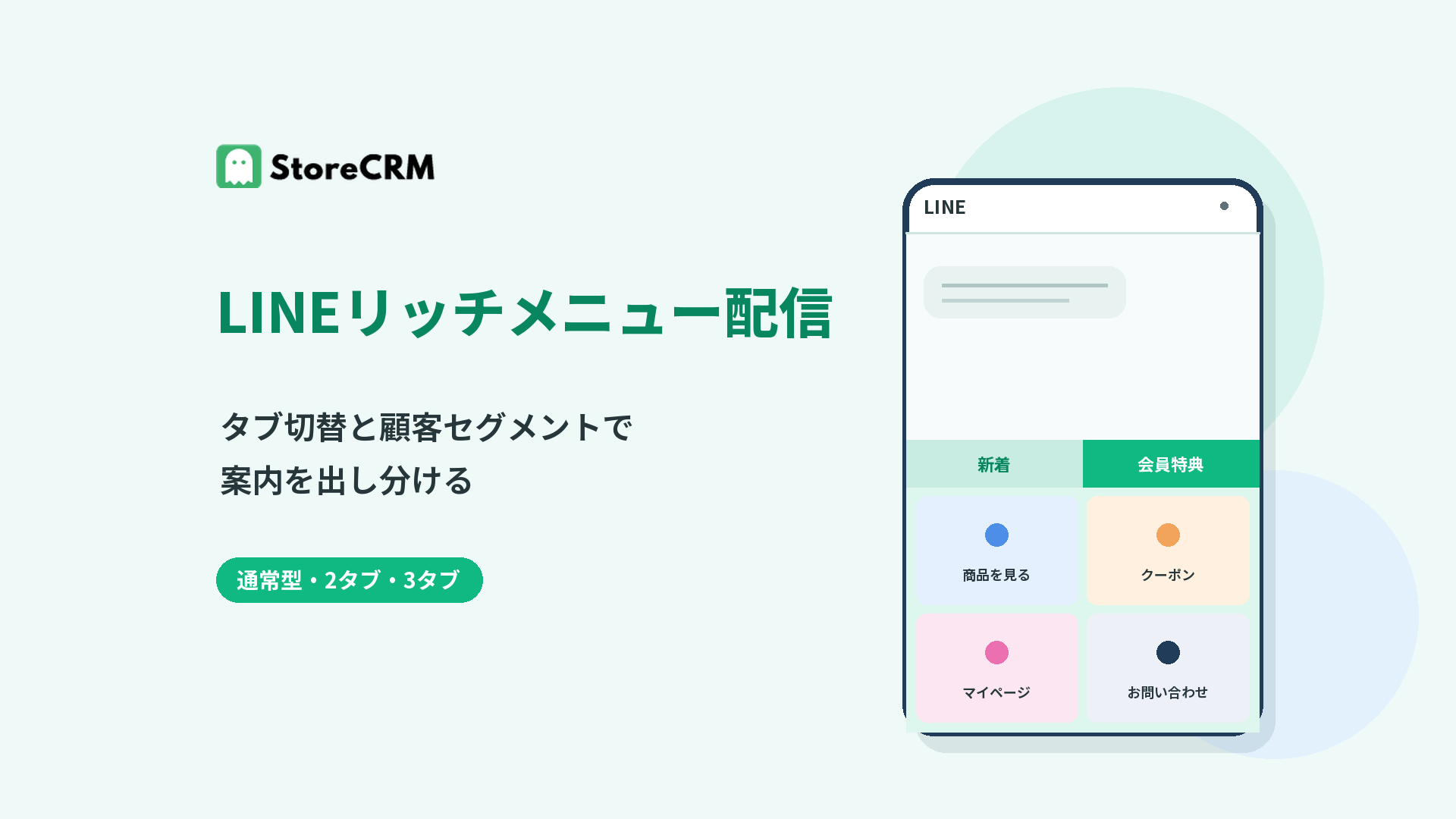
LINEリッチメニューは、LINE公式アカウントのトーク画面下部に表示する常設メニューです。商品ページ、キャンペーン、会員ページ、問い合わせ先など、ストアで案内したい場所への入口をまとめられます。
StoreCRMでは、全員向けの通常型に加え、2つ・3つのタブを切り替えるリッチメニューを作成できます。さらに、StoreCRMの顧客セグメントごとに異なるリッチメニューを表示し、お客様との関係に合わせて案内を変えられます。
リッチメニューを、全員に同じ案内で終わらせない
リッチメニューは、友だちがトーク画面を開くたびに目にする導線です。一方、すべてのお客様へ同じメニューを表示すると、新しい友だちにも会員にも、同じ情報しか案内できません。
StoreCRMなら、まず全員向けのメニューを用意し、必要に応じてLINE連携済みの顧客へセグメント別のメニューを表示できます。LINE ID連携の案内、会員向けサービス、商品やキャンペーンへの導線を、ひとつのメニューへ詰め込みすぎずに整理できます。
StoreCRMのLINEリッチメニューでできること
通常型と、2つ・3つのタブ型を選べる
1画面で見せる通常型のほか、2つまたは3つのタブを切り替える構成を選べます。たとえば「新着商品」「会員特典」「サポート」のように目的別のタブを用意すれば、限られた表示領域でも導線を整理できます。
タブごとに背景画像とタップエリアを設定できます。表示する情報が少ないときは通常型、複数の目的を分けたいときはタブ型というように、ストアの運用に合わせて使い分けられます。
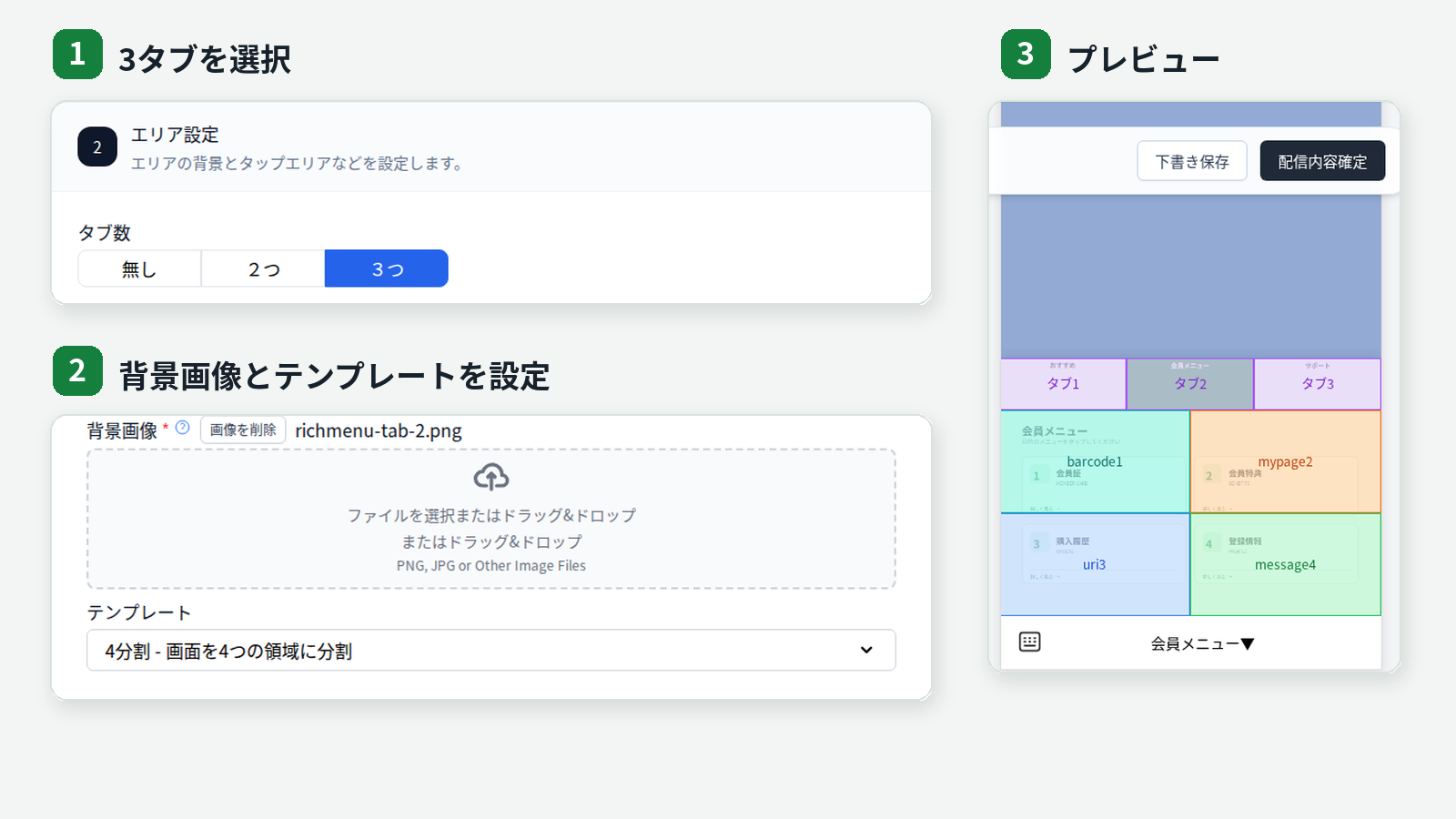
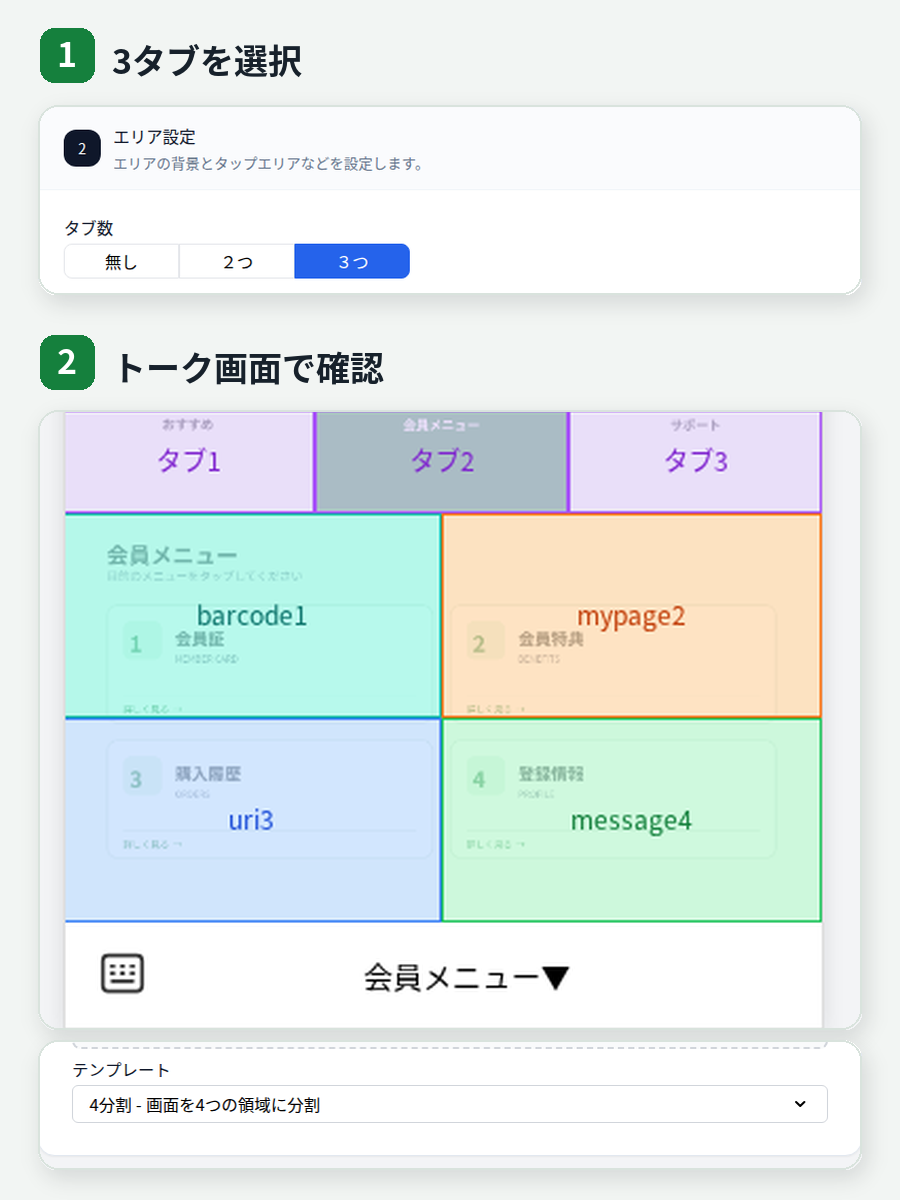
実際のStoreCRM管理画面(サンプルデータ)。画像をクリックすると拡大できます。
顧客セグメントごとに表示を変える
購入履歴、顧客タグ、LINE連携有無などで作成したStoreCRMの顧客セグメントを選び、対象となるお客様へ別のリッチメニューを表示できます。
たとえば、LINE連携済みの会員にはマイページや会員特典への導線、特定の商品を購入したお客様には関連商品や使い方ガイドへの導線を用意できます。リッチメニューの配信だけで終わらず、StoreCRMに集まる顧客データをLINE上の接客にも活用できます。
配信期間とタップ後の動作を設定する
リッチメニューには配信開始日時と終了日時を設定できます。期間限定キャンペーンや季節商品の案内を、必要な期間だけ表示する運用が可能です。
画像内のタップエリアには、商品ページなど任意のURLへのリンクやメッセージ送信を設定できます。メニューの初期表示、チャットバーに表示するテキストも調整できます。
リッチメニューからLINE会員証へ案内
事前にStoreCRMの「LINEログインチャネル設定(連携用)」でLINEチャネルIDとチャネルシークレットを登録し、「LINE会員証設定」で会員証用LIFFアプリのLIFF IDを保存すると、リッチメニューのタップエリアで「会員バーコード」を選択できます。お客様はメニューから会員証ページへ進み、店頭で会員バーコードを提示できます。
会員証ページでは、未連携のお客様には会員登録・LINE連携の案内を表示し、連携後は会員証を表示する流れを用意できます。
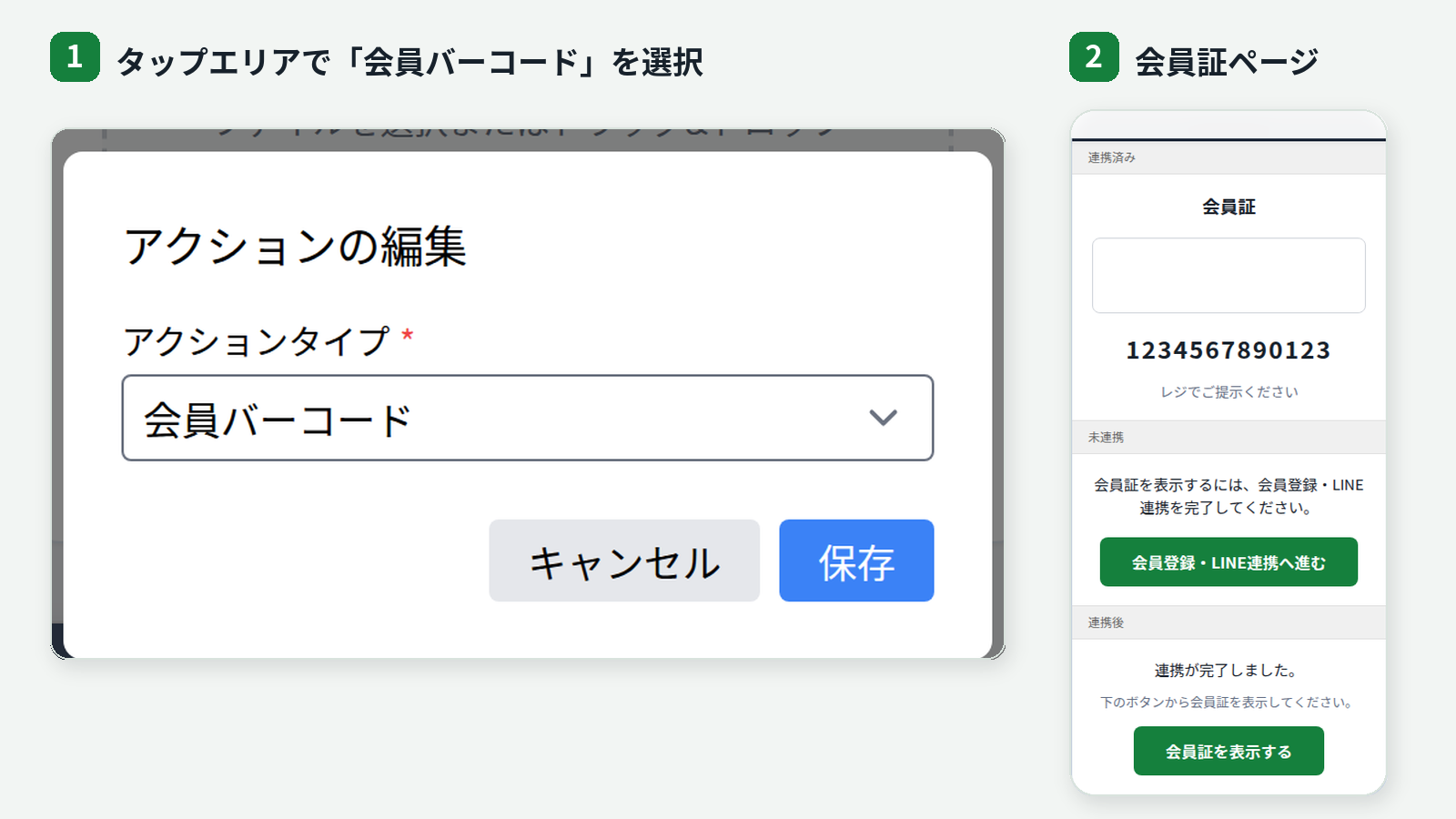
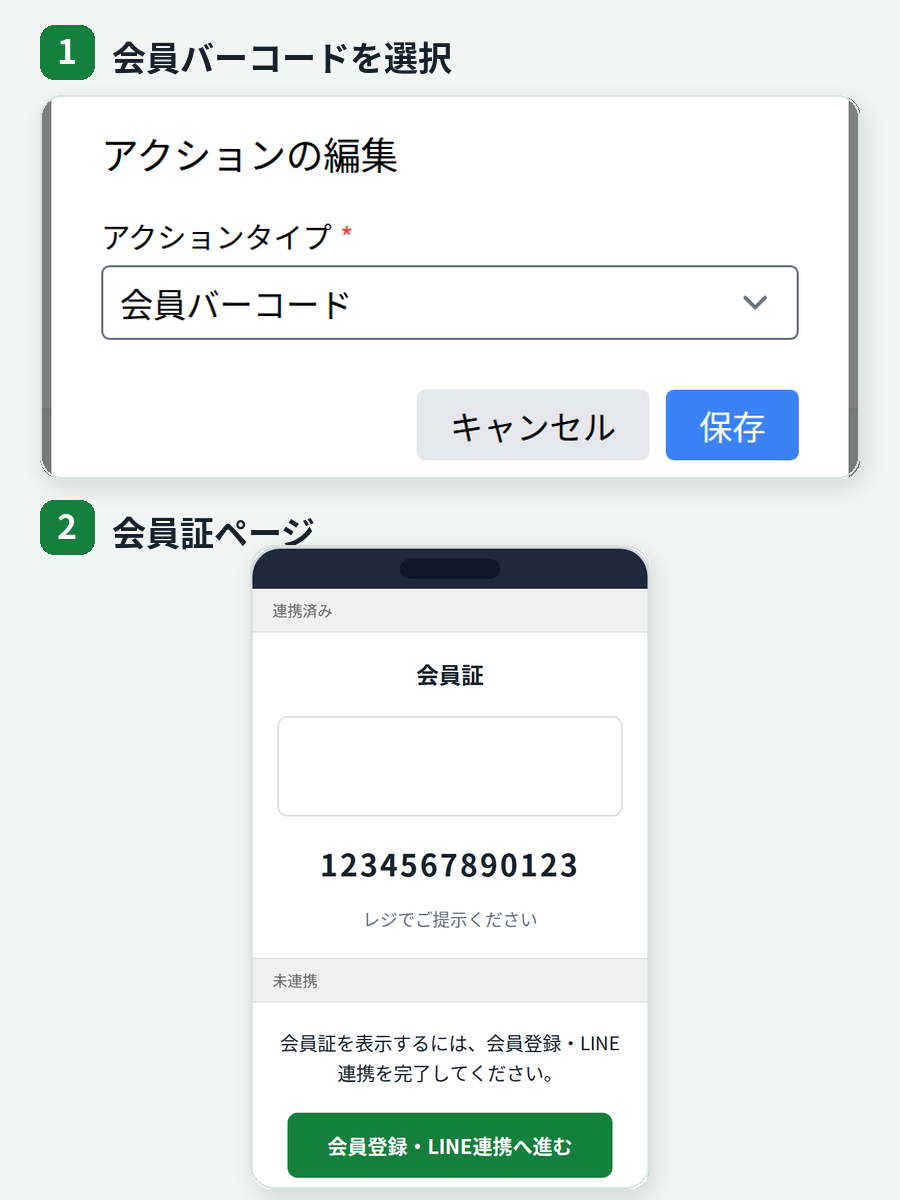
実際のStoreCRM管理画面内の設定・プレビュー(サンプルデータ)。画像をクリックすると拡大できます。
LINE ID連携状況に合わせた使い分け
LINE未連携のお客様とLINE連携済みのお客様で表示を変えるときは、全員向けのリッチメニューと、連携済み顧客向けのセグメント配信を組み合わせます。未連携の友だちへ個別のメニューを指定するのではなく、全員向けを土台にするのがポイントです。
セグメント向けのメニューが割り当てられていない友だちにも、全員向けのメニューが表示されます。LINE連携済みであっても、対象セグメントに含まれない場合は全員向けが基本となります。
LINE未連携のお客様には、全員向けメニューで連携を案内
全員向けのリッチメニューに、LINE連携のメリットとLINE連携ページへの導線を用意します。連携後に受け取れる案内や会員向けサービスを伝えたうえで、ストアのLINE連携ページへ進んでもらう流れをつくれます。
LINE連携済みのお客様には、セグメント別のメニューを表示
「LINE連携有無」を条件にした顧客セグメントを作成し、連携済みのお客様へ別のリッチメニューを表示できます。連携済みの顧客を購入履歴や顧客タグでさらに分ければ、会員ステージや関心に合わせた導線も設計できます。
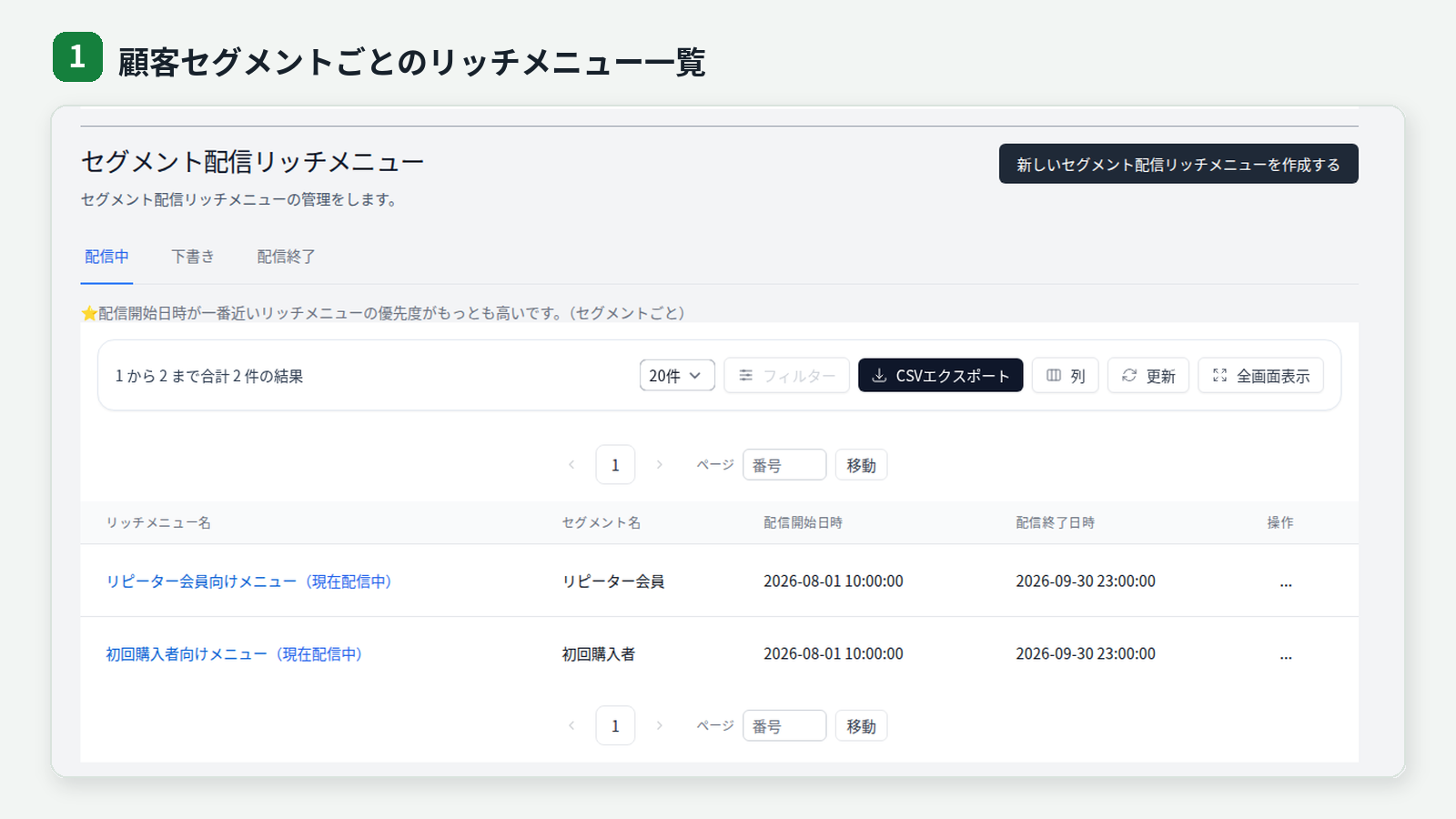
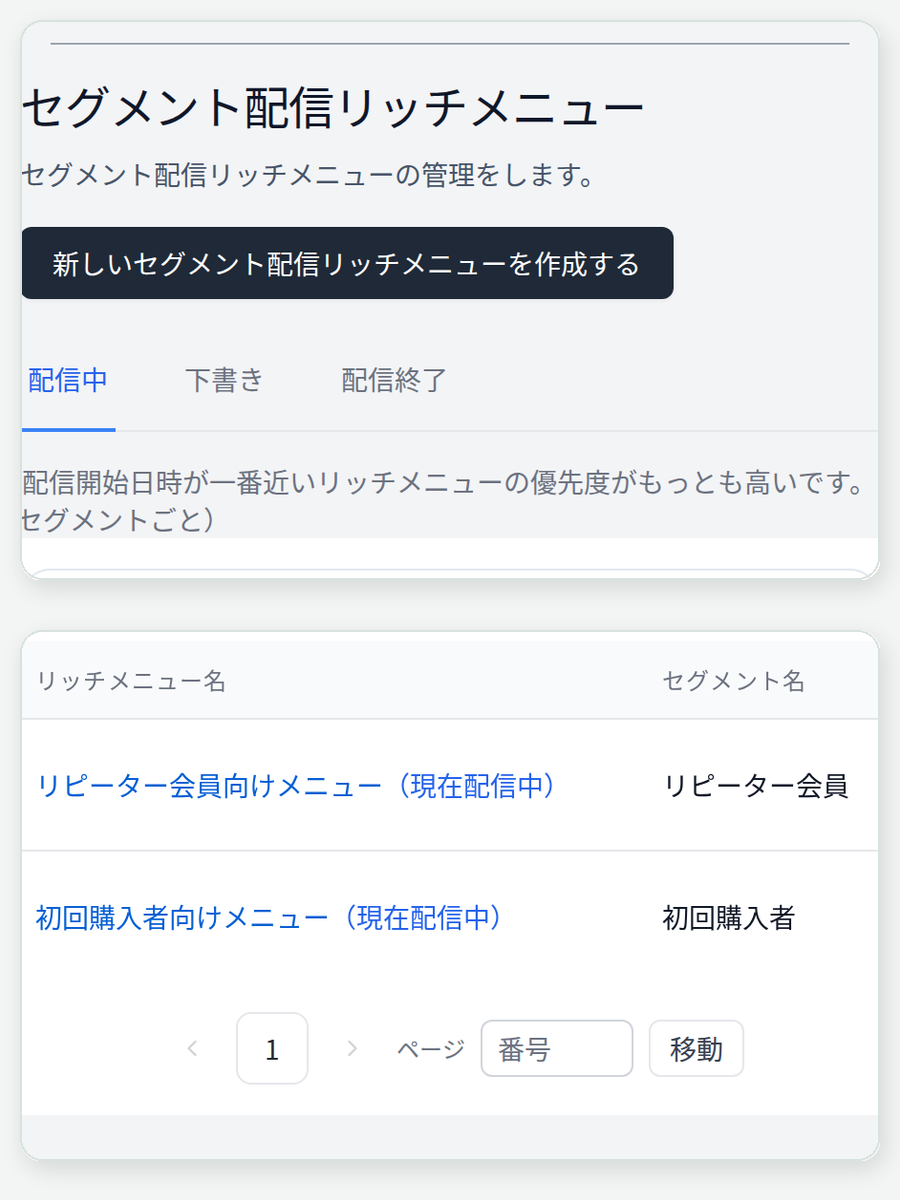
実際のStoreCRM管理画面(サンプルデータ)。画像をクリックすると拡大できます。
マーケティング施策への活用例
新しい友だちにLINE連携のメリットを伝える
友だち追加直後のお客様が見る全員向けメニューに、LINE連携の説明と連携ページへのボタンを配置します。まず何をすればよいかを、トーク画面の常設導線から案内できます。
会員や顧客の関心に合わせて入口を変える
LINE連携済みの顧客を、購入商品、顧客タグ、注文回数などで分け、セグメントごとに異なる入口を用意できます。会員特典、関連商品、商品の使い方など、そのお客様に案内したい内容へつなげられます。
キャンペーン期間だけメニューを切り替える
セール、先行販売、イベントなどの開催期間に合わせて配信期間を設定します。キャンペーン終了後は通常のメニューへ戻す前提で、期間限定の導線を準備できます。
商品・会員証・サポートをタブで整理する
商品を探す導線と、LINE会員証やマイページ、問い合わせの導線を別タブへ分けられます。お客様が目的のページを探しやすいように、ストア内の入口をLINE上で整理できます。
作成から配信までの流れ
- 対象を決める:全員向け、またはリッチメニューを表示したい顧客セグメントを選びます。
- 配信期間を設定する:開始日時と終了日時、初期表示、チャットバーのテキストを設定します。
- 構成を選ぶ:通常型、2タブ、3タブから選び、各面の背景画像を登録します。
- タップエリアを設定する:テンプレートを選び、リンク、メッセージ、会員バーコードなどの動作を設定します。
- 内容を確認して有効化する:プレビューと実際のLINEトーク画面で表示・動作を確認します。
LINEリッチメニューを配信するには、StoreCRMのLINE設定にMessaging APIのチャネルアクセストークンを登録する必要があります。セグメント配信では、対象の顧客がLINE ID連携済みで、LINEを受信できる状態であることも必要です。会員証を使う場合は、さらに「LINEログインチャネル設定(連携用)」へLINEチャネルIDとチャネルシークレットを登録し、「LINE会員証設定」へ会員証用LIFFアプリのLIFF IDを保存します。
よくある質問
通常のリッチメニューも作成できますか?
はい。タブ数を「無し」にすると、1画面の通常型リッチメニューとして作成できます。
タブはいくつまで設定できますか?
2つまたは3つのタブを設定できます。表示する情報が少ない場合は、タブのない通常型も選べます。
LINE ID未連携の友だちに、個別のリッチメニューを表示できますか?
未連携の友だちはStoreCRMの顧客として特定できないため、個別指定ではなく全員向けのリッチメニューを表示します。全員向けメニューでLINE連携のメリットと連携ページを案内し、連携後は顧客セグメント向けのメニューへ切り替える運用ができます。
どのような顧客セグメントを利用できますか?
StoreCRMで作成した顧客セグメントを選択できます。LINE連携有無、購入履歴、顧客タグ、注文回数などを条件にできます。実際にセグメント用リッチメニューを表示する対象は、LINE ID連携済みで、LINEを受信できるお客様です。
キャンペーン終了後に自動で表示を止められますか?
配信開始日時と終了日時を設定できます。設定した期間の外では、そのリッチメニューは表示対象から外れます。
LINE上の常設メニューを、顧客に合わせた接点へ
通常型とタブ型、全員向けと顧客セグメント向けを組み合わせることで、LINEリッチメニューをストアの案内板だけでなく、顧客データを活かしたマーケティング施策にもつなげられます。