





目次
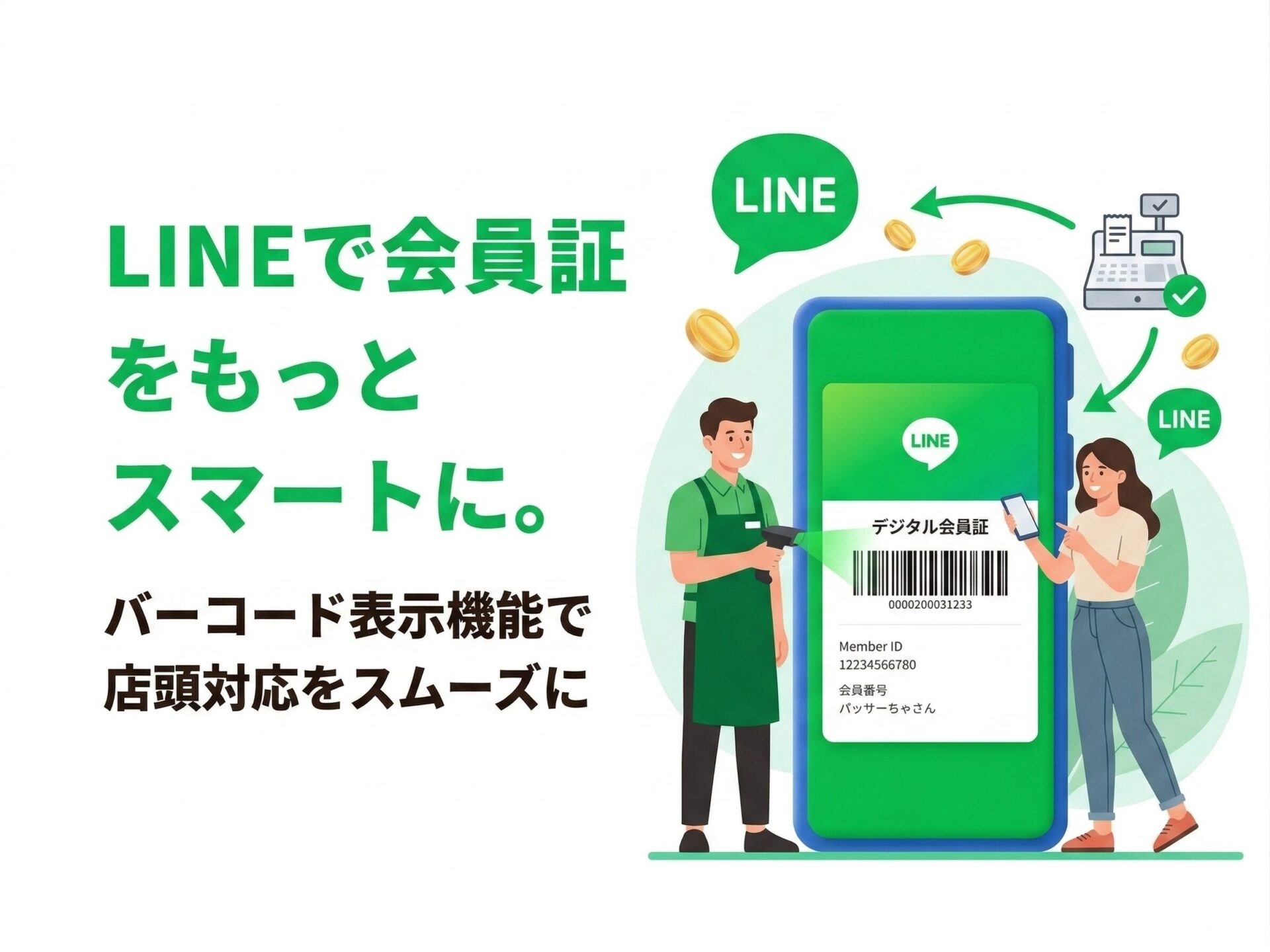
ToggleLINE公式アカウントを活用している店舗では、メッセージ配信やクーポン配布だけでなく、会員証の提示までLINE上で完結できると、店頭体験が大きく向上します。
StoreCRMのLINEバーコード表示機能を使うと、お客様はLINEから会員バーコードを開き、そのままレジで提示できます。紙の会員証や別アプリの起動が不要になるため、案内も会計もよりスムーズになります。
バーコード表示機能は、単にバーコードを見せるだけではありません。LINE連携済みのお客様には会員コードを表示し、未連携のお客様にはストアのログイン画面へ案内できます。連携後に再表示できる導線も用意されているため、会員登録やLINE連携への誘導にも活用しやすい仕組みです。
StoreCRMでLINEバーコード表示機能を利用するには、LINE連携の設定が完了している必要があります。
StoreCRMのLINE設定設定の詳細については下記ページを参照してください。
ShopifyとLINE公式アカウントの連携方法・やり方を解説
StoreCRMでLINEバーコード表示機能を利用するために、「LIFFアプリ」の作成をおこないます。
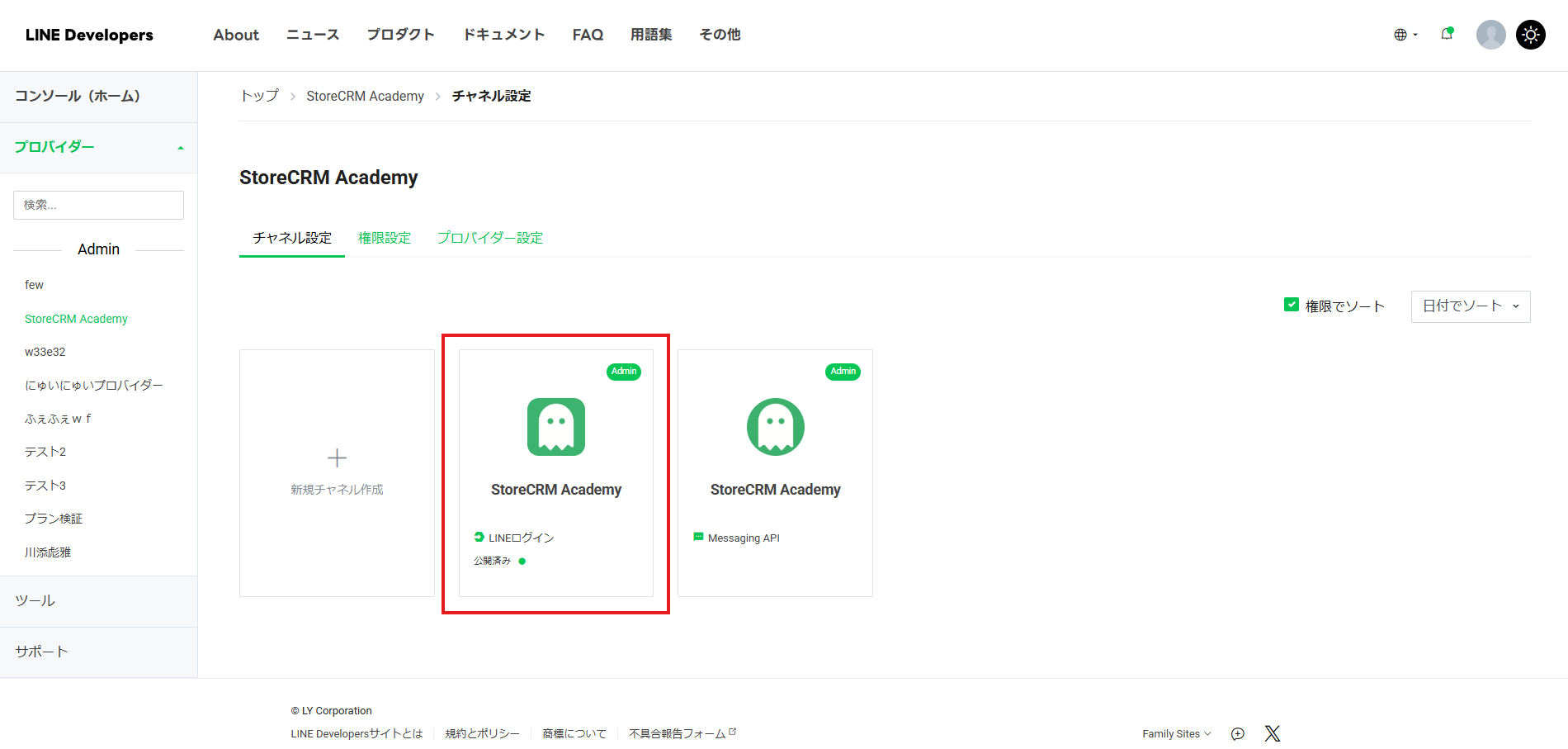
LINE連携設定時に作成した[LINEログインチャネル]を選択します。
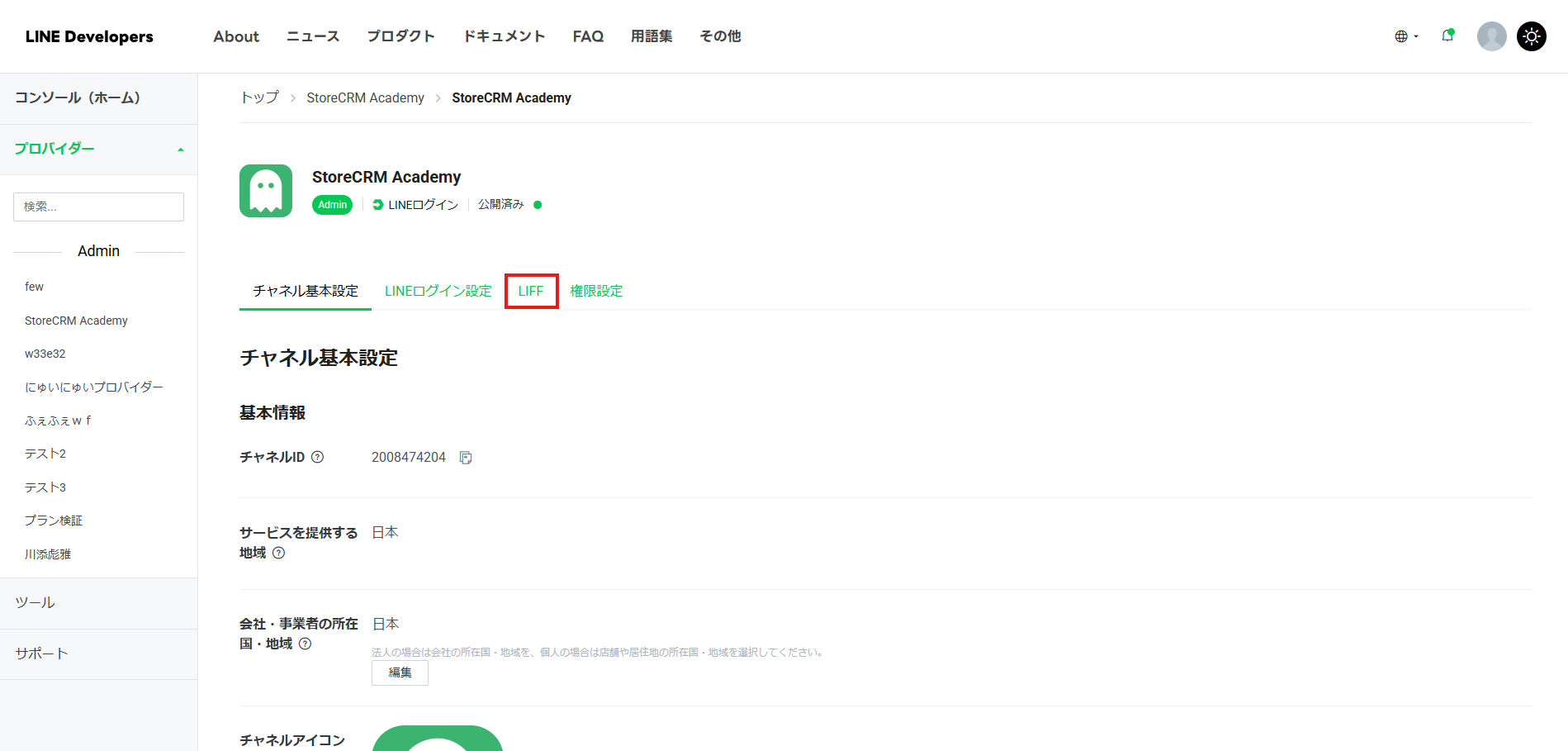
メニュータブの[LIFF]を選択します。
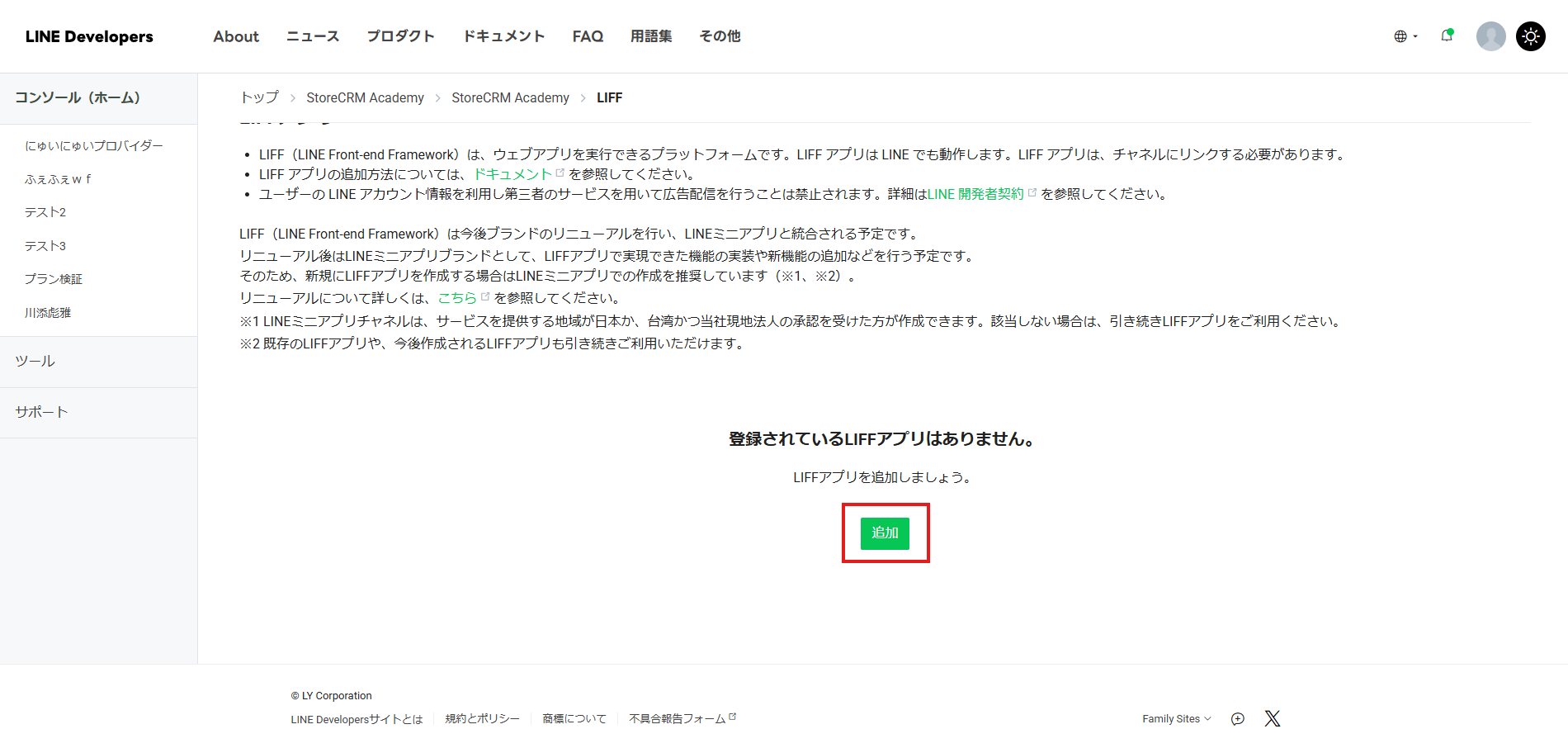
[追加]を選択します。
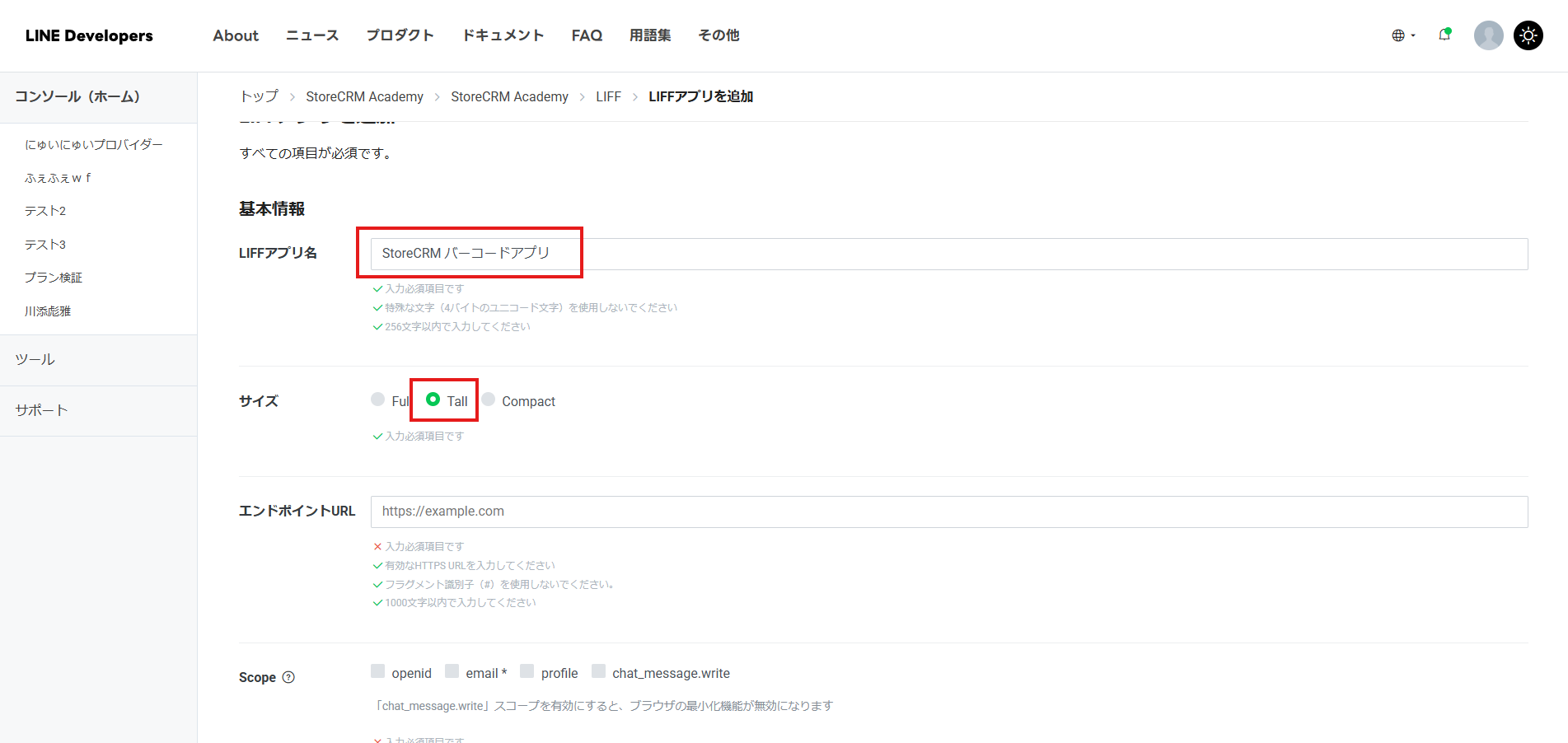
[LIFFアプリ名]を入力します。この値は任意の値で大丈夫です。
[サイズ]は会員証表示エリアのサイズ指定ですが、こだわりがなければ Tall を推奨いたします。
※バーコードの読み取りがあるため。
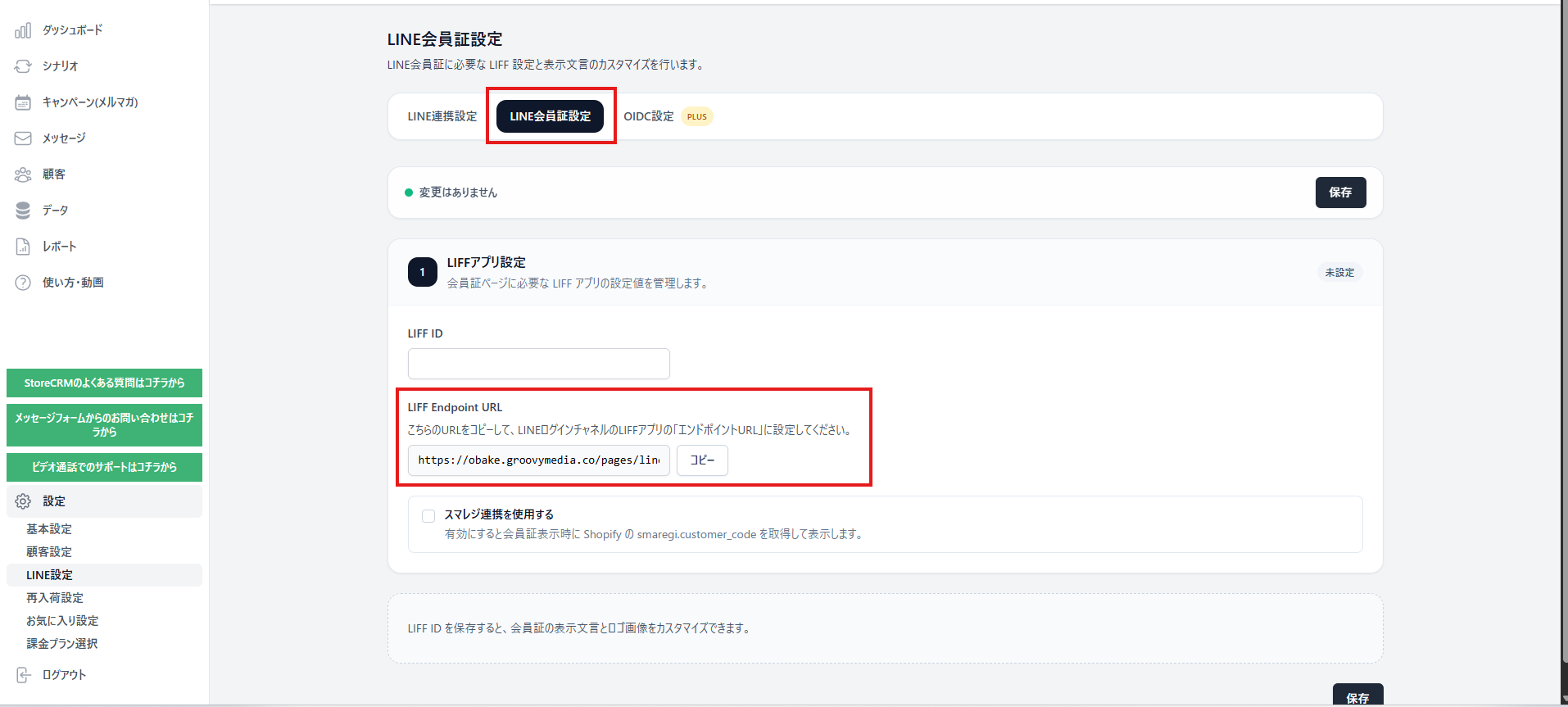
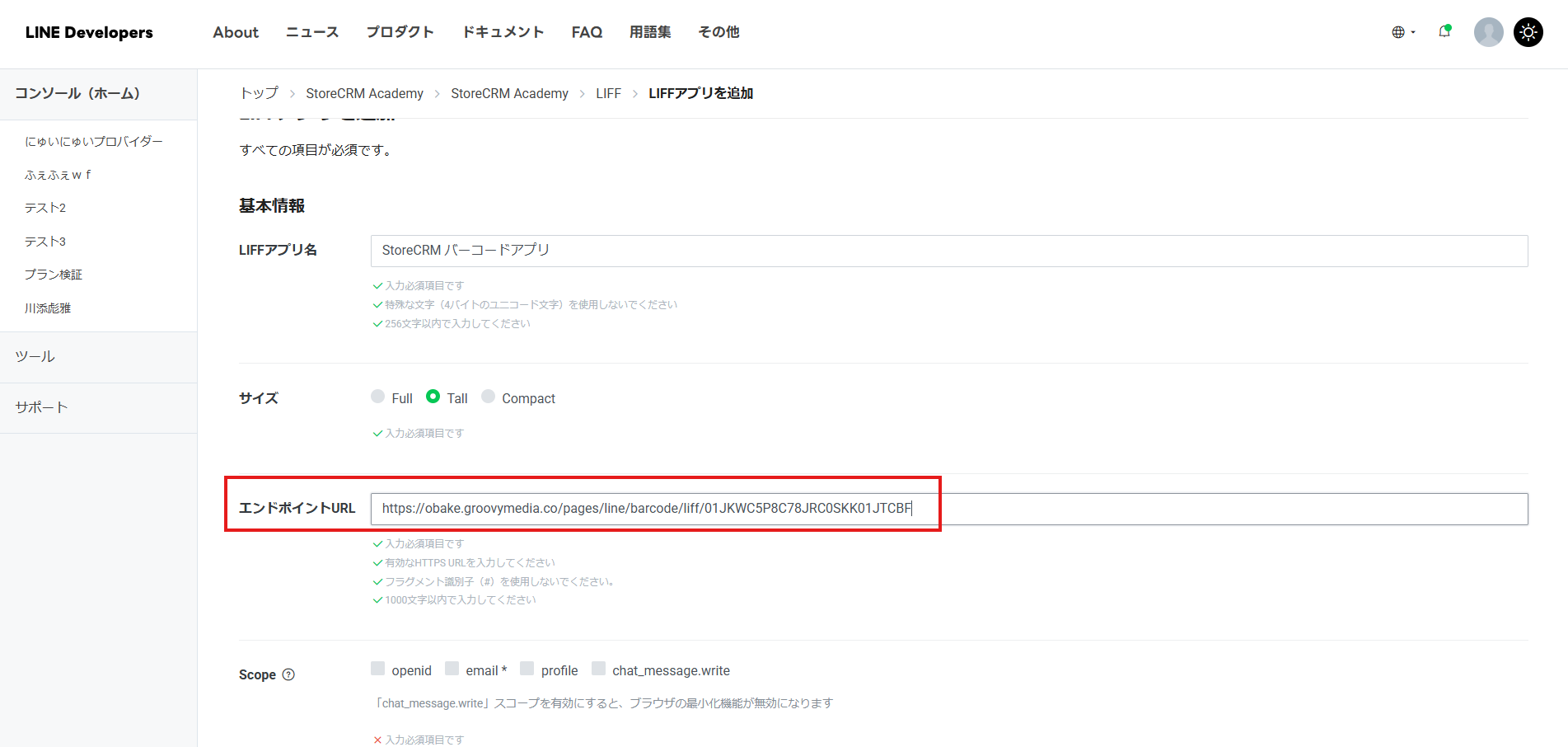
StoreCRMの[設定]→[LINE設定]→[LINEログインチャネル設定(連携用)]に[LIFF Endpoint URL]があるのでそれをコピーします。
※後ほど使うので画面は開いたままにしましょう。
その値をLIFFアプリ作成画面の[エンドポイントURL]の部分に貼り付けます。
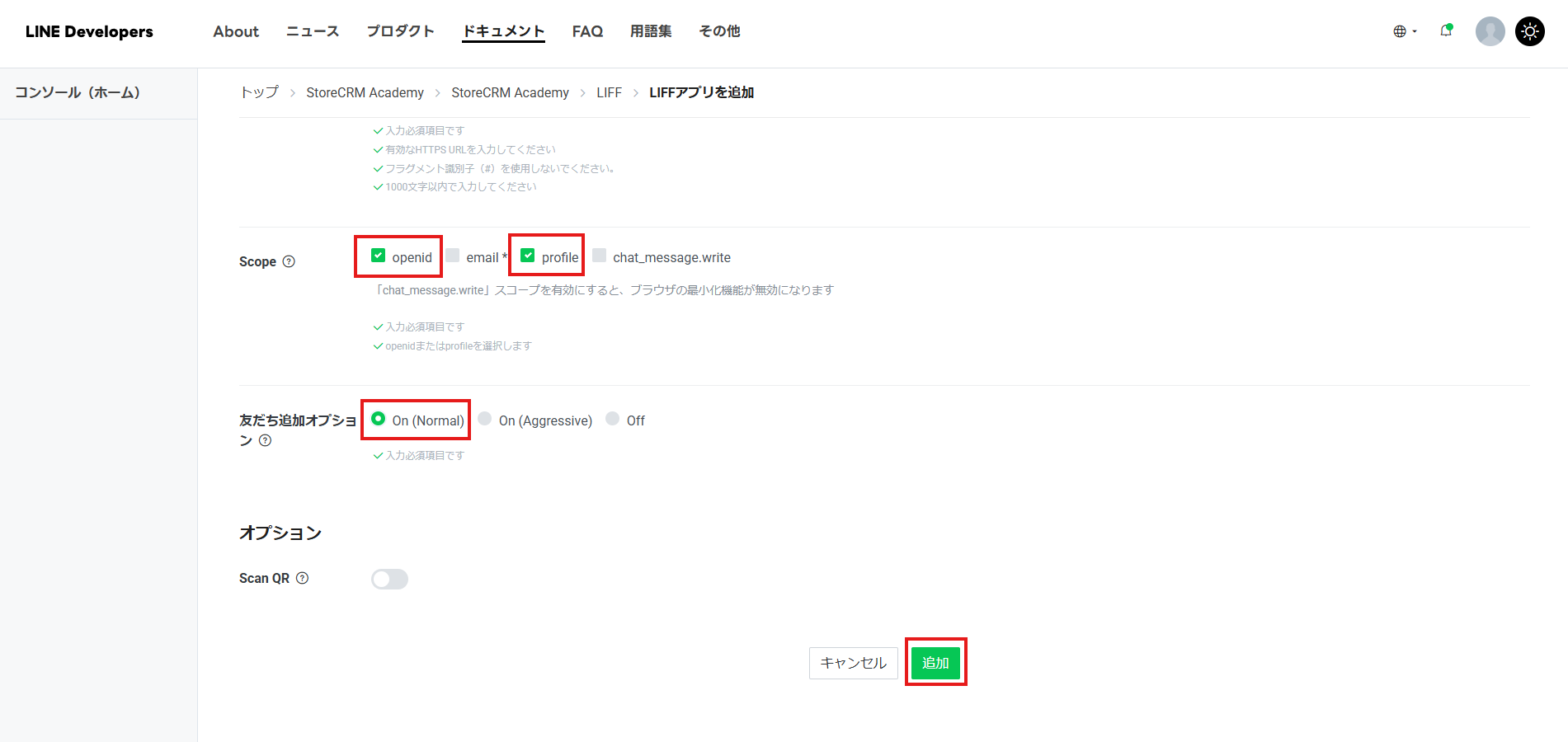
[Scope]の欄のopenidとprofileにチェックをいれます。
[友達追加オプション]は任意の値でかまいません。
特に何もなければ[On(Normal)]にしましょう。
その後、[追加]ボタンを押してLIFFアプリが作成されます。
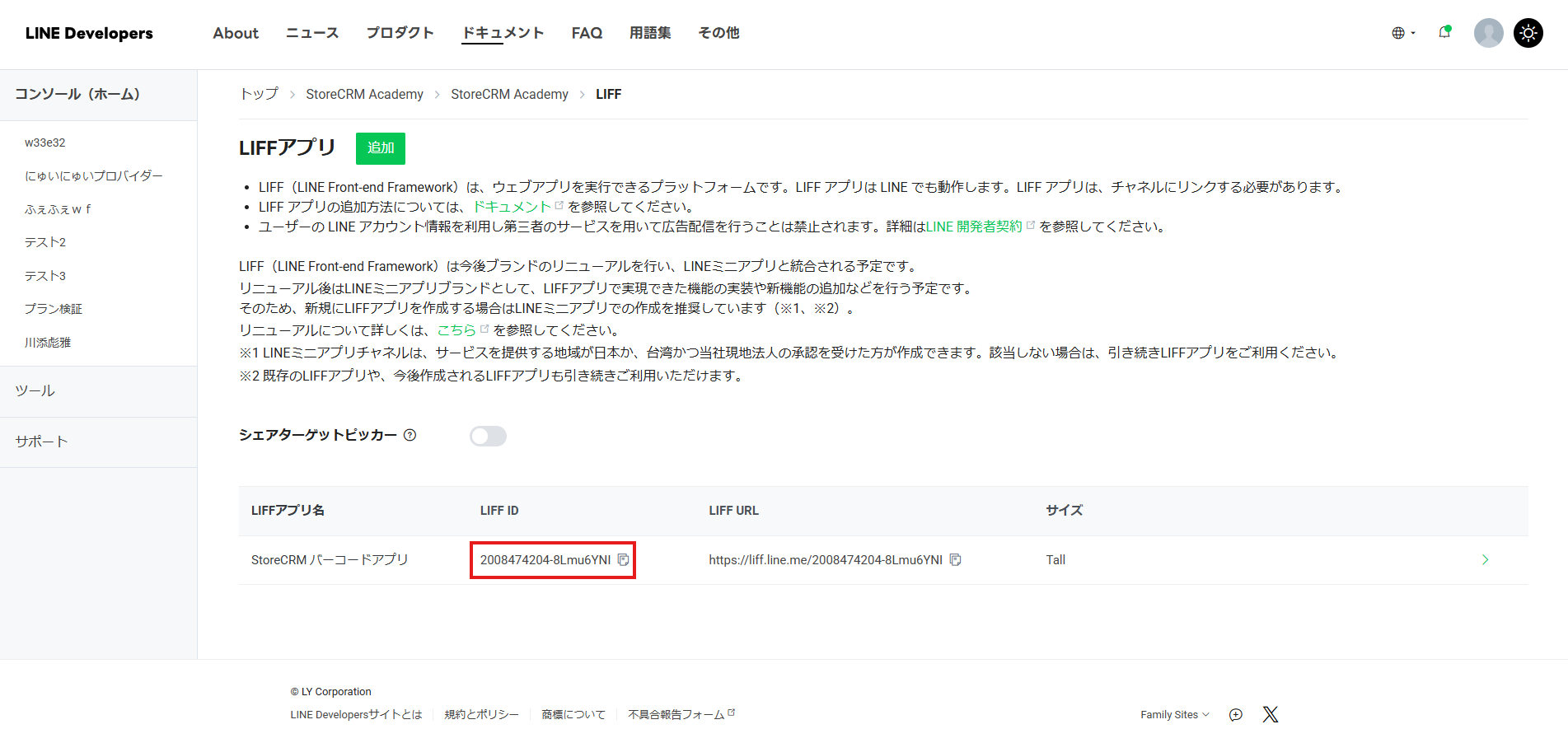
LIFFアプリ一覧に作成したアプリが表示されるので、[LIFF ID]をコピーします。
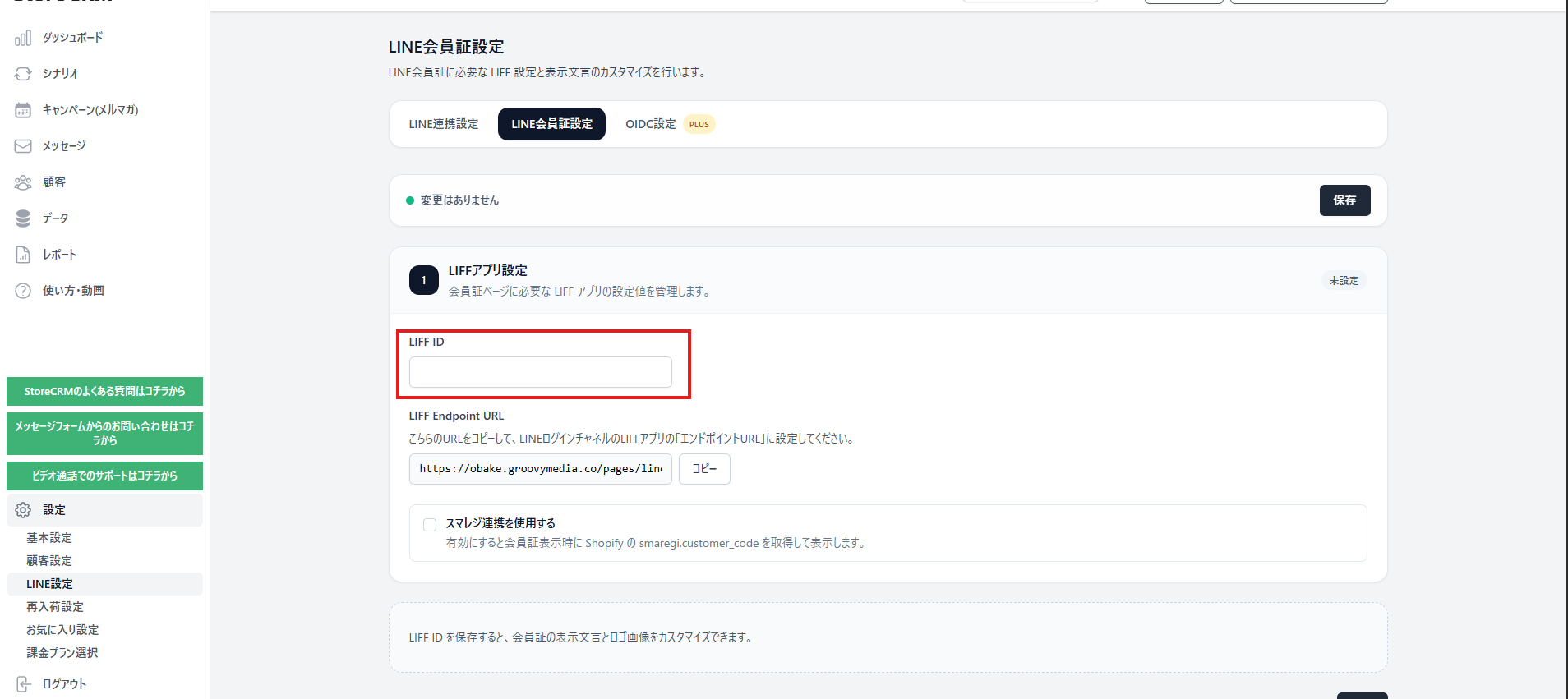
StoreCRMの[設定]→[LINE設定]→[LINEログインチャネル設定(連携用)]に[LIFF ID]の入力欄があるので、コピーした値を貼り付けます。
その後忘れずに[保存]をおしてください。
以上でLIFFの設定は完了になります。次のステップでリッチメニューに会員証を設定していきましょう。
StoreCRMで作成したリッチメニューに会員証表示アクションを追加します。リッチメニューの初期設定がまだの場合は、以下記事を参考に、設定をおこないましょう。
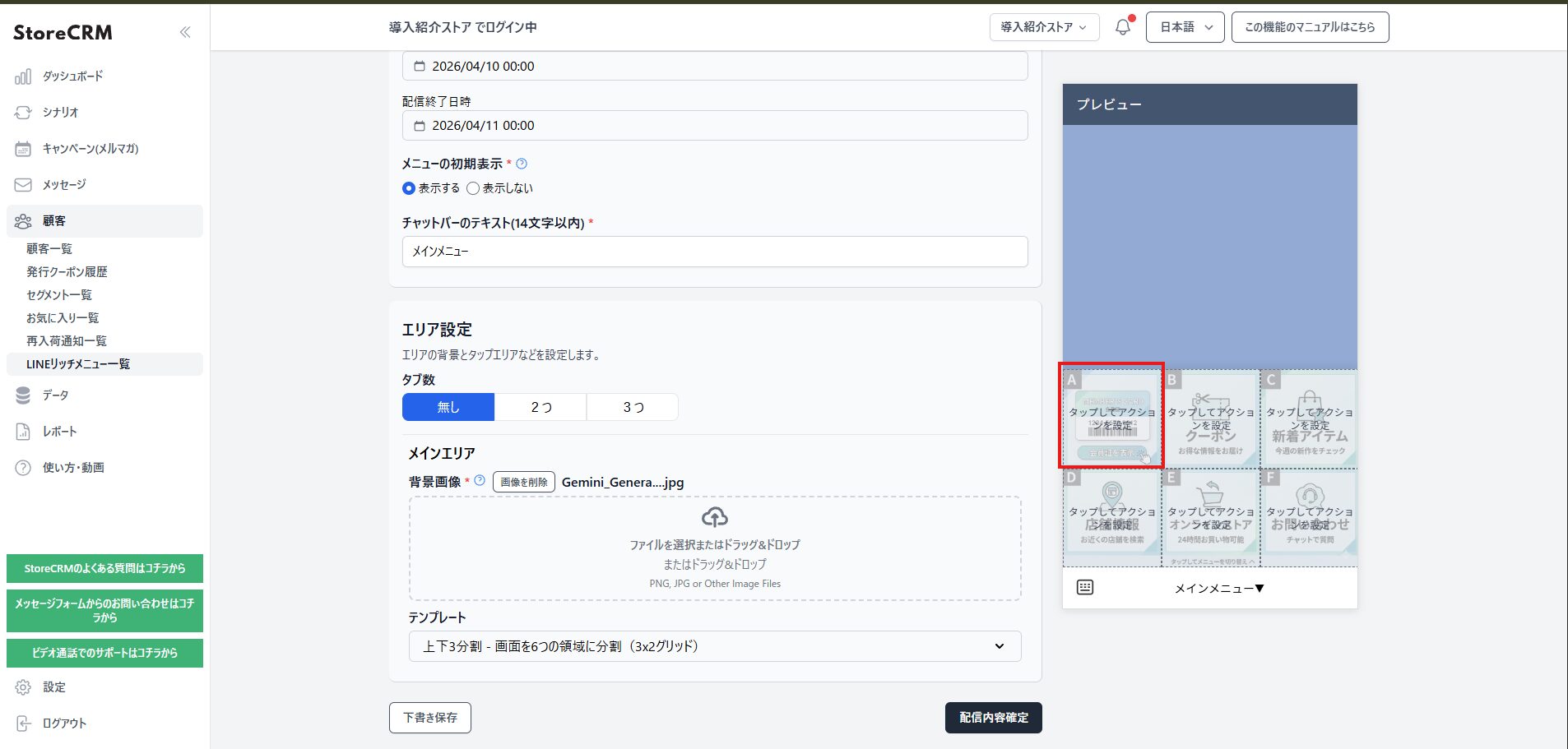
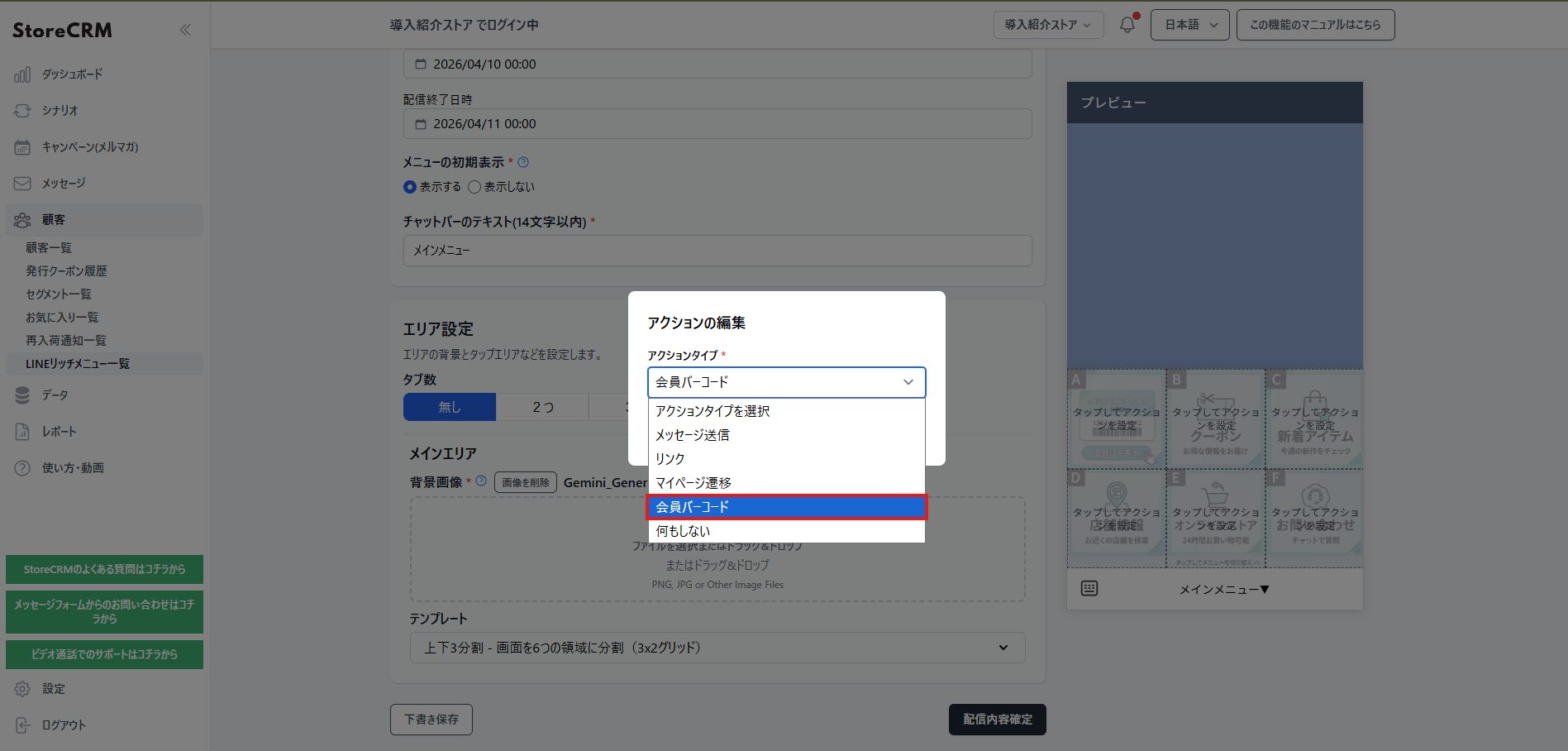
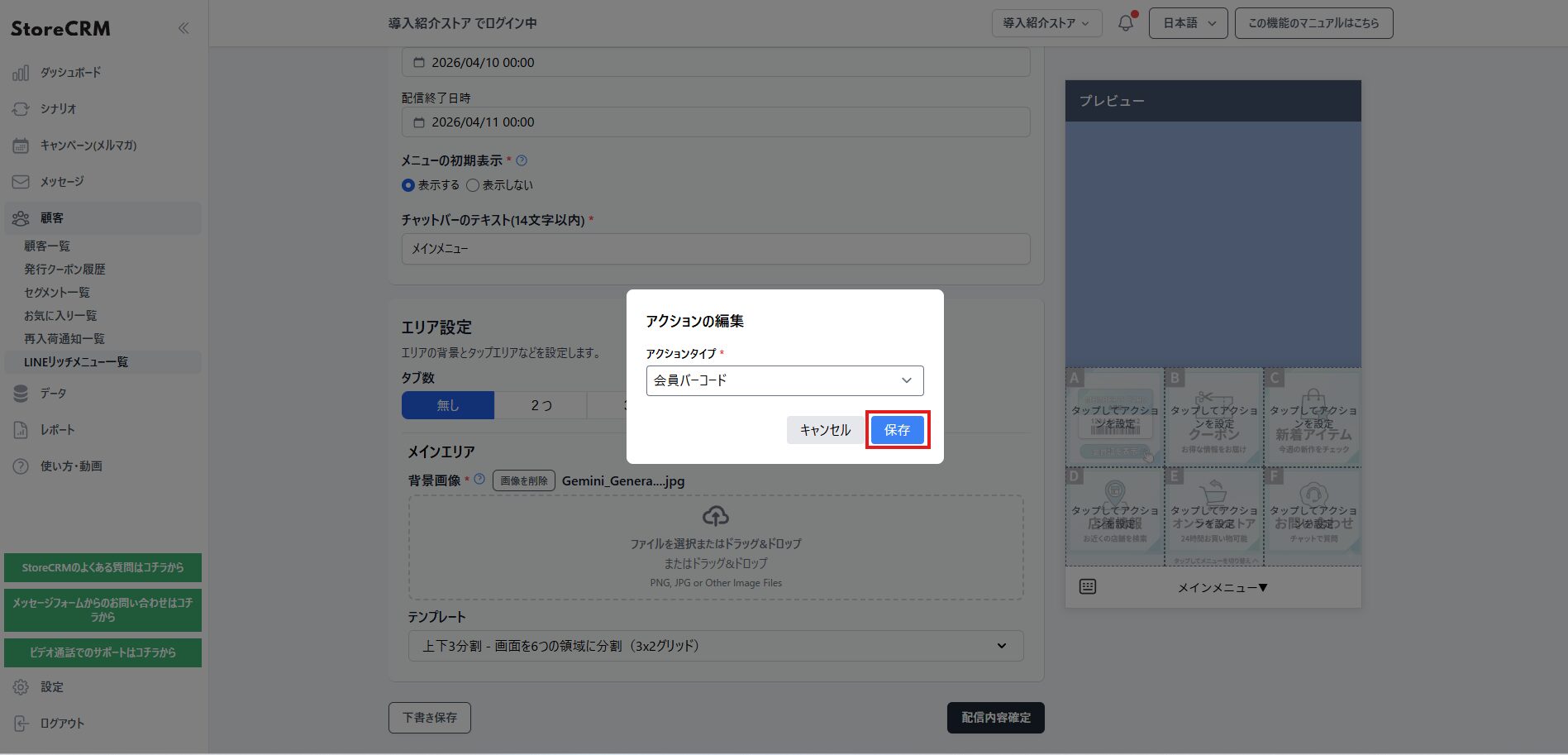
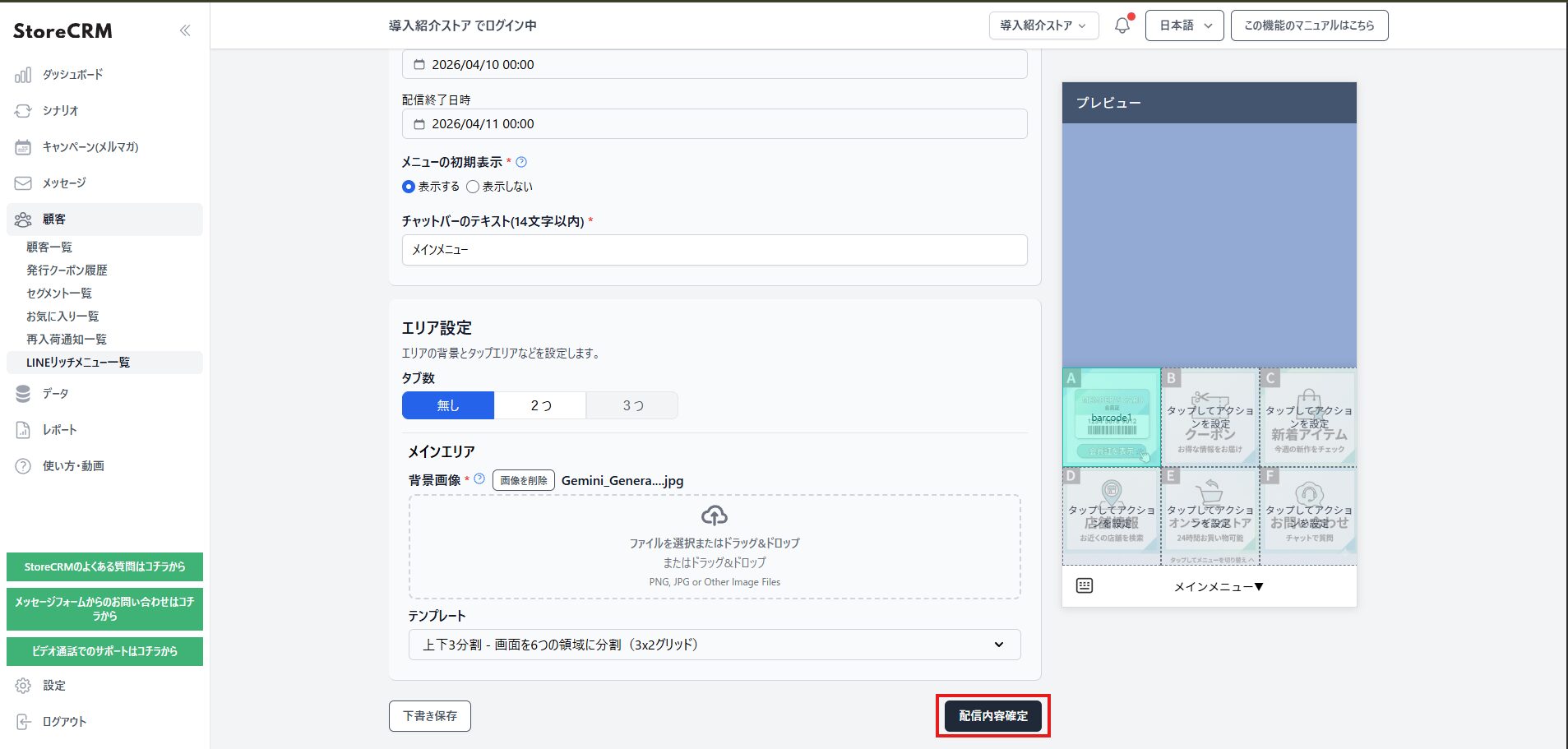
リッチメニュー側の設定は完了です。忘れずに保存するようにしてください。
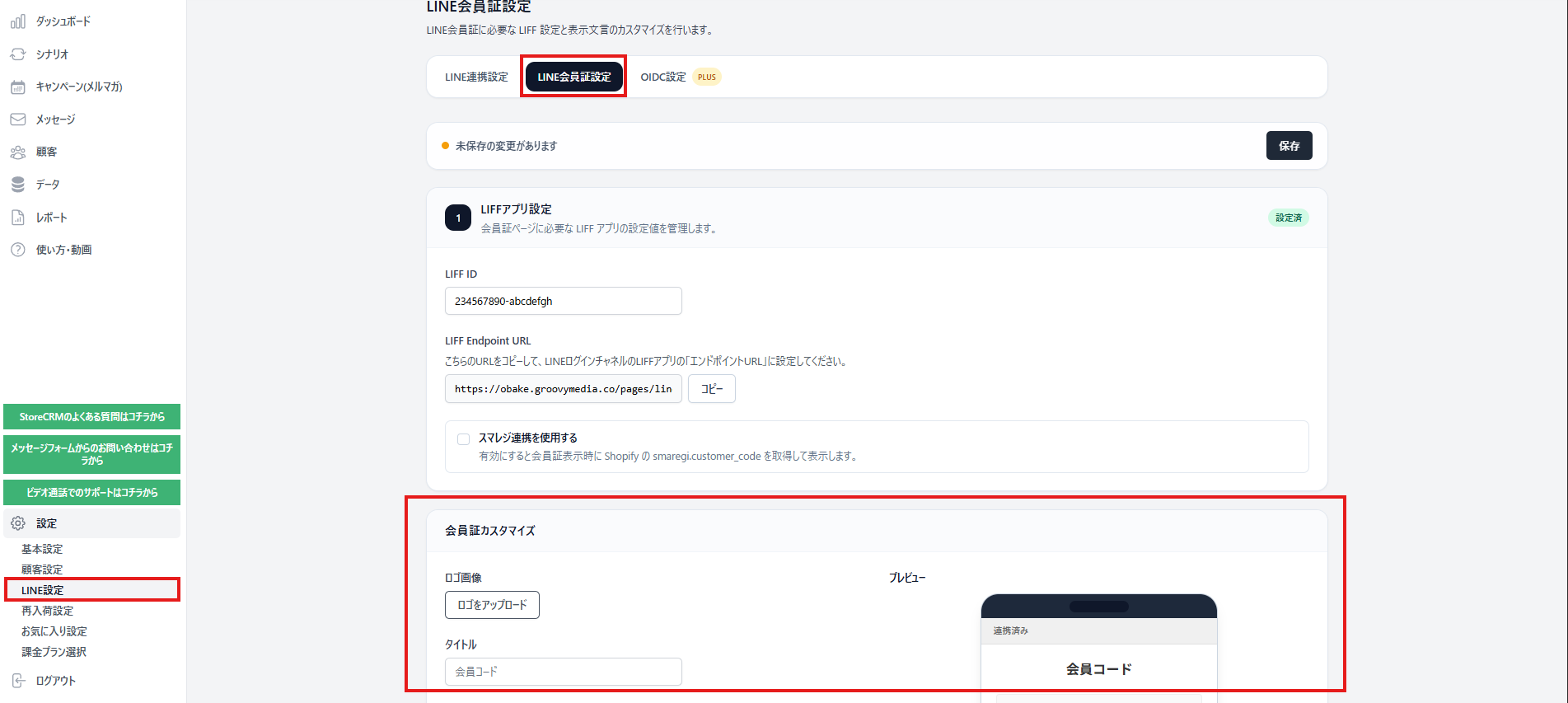
[設定]→[LINE設定]→[LINE会員証設定]の最下部で、会員証の見た目のカスタマイズができるようになっています。ロゴや説明文を入れ込むことが可能なので、ストアにあった会員証を作成しましょう。
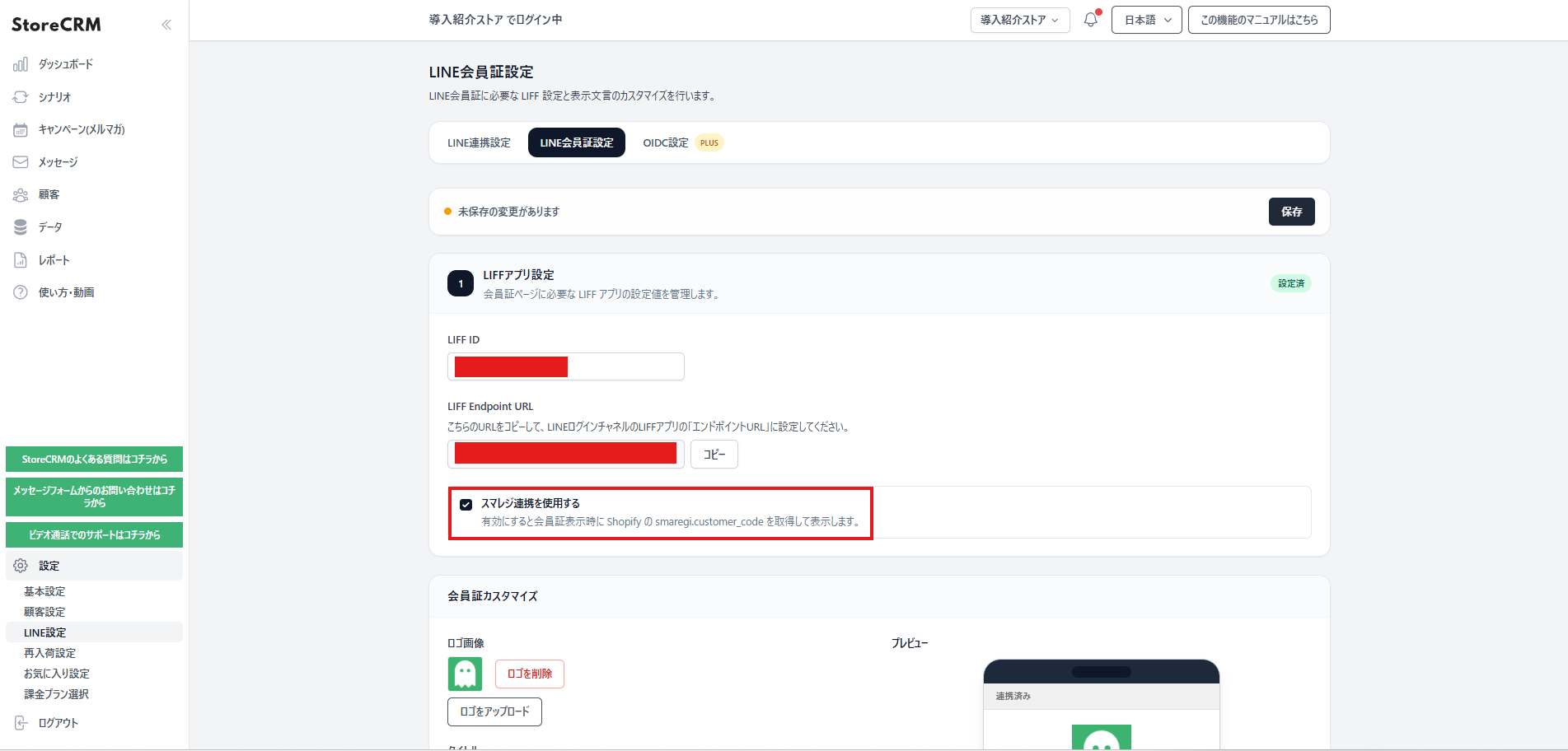
実店舗でスマレジとSmapifyを利用されている方については、スマレジ連携機能を利用することが可能です。
この機能を利用することで、スマレジの会員番号をバーコードとして表示することが可能になります。
Shopify側で先に会員登録をした場合の表示にも対応しています。
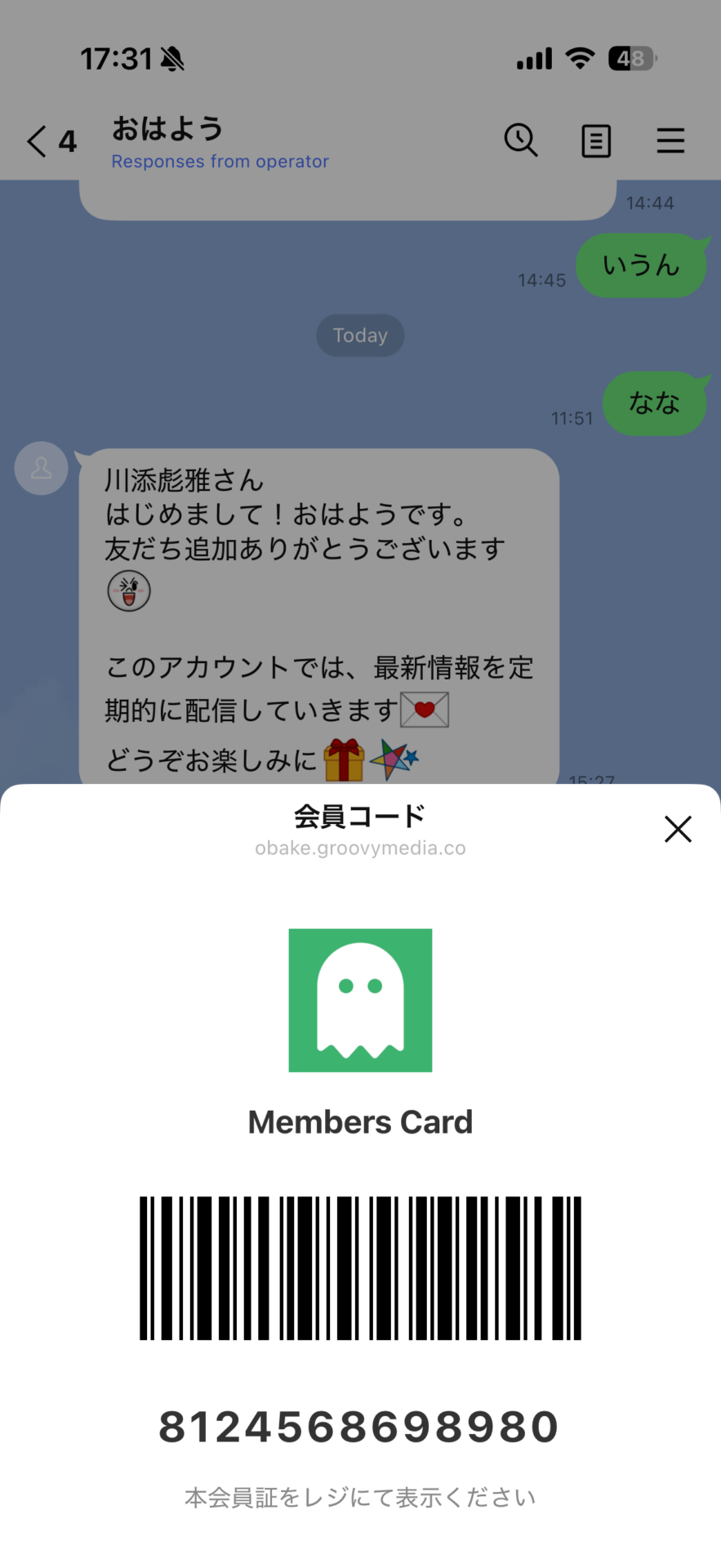
設定したリッチメニューが配信されているLINEアカウントで会員証が無事に表示されていることが確認できれば設定完了です。
※ShopifyアカウントとのLINE連携が終わっていない場合は連携を促す内容が表示されるので、連携後、再度タップすることで会員証が表示されます。
LINEの会員証表示機能を設定すると、お客様は使い慣れたLINEから会員証を提示でき、店舗側は会員確認をよりスムーズに行えるようになります。
日常的に使われやすい会員証導線を作れます。会員証のデジタル化とLINE活用を進めたい店舗にとって、導入しやすく実用性の高い機能です。
