


目次
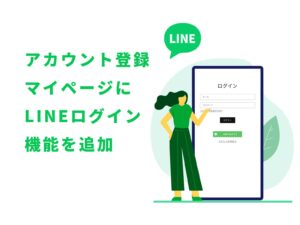
ToggleShopifyの新しいお客様アカウントでは、従来のMultipassではなく、**OIDC(OpenID Connect)**でLINEログインを連携します。
StoreCRMのOIDC機能を使うことで、新しいお客様アカウントでもLINEログインを実現できます。
従来のお客様アカウントをご利用の方は以下の記事を参考に設定してください。
LINEログインでShopifyの会員登録やログインを実現する方法
本記事では無料テーマのDawnテーマにて解説をおこないます。
有料テーマやカスタマイズがはいったテーマはファイル構成が異なる場合がありますのでその際はStoreCRMカスタマーサポートに問い合わせいただくことで、実装代行等可能です。
お問い合わせフォームからご気軽にご相談ください。
本記事で解説しているLINEログインの機能はShopify Plus限定の機能になります。 Shopify Plusを検討されている事業者へのサポートもおこなっているので、お問い合わせフォームからご気軽にご相談ください。
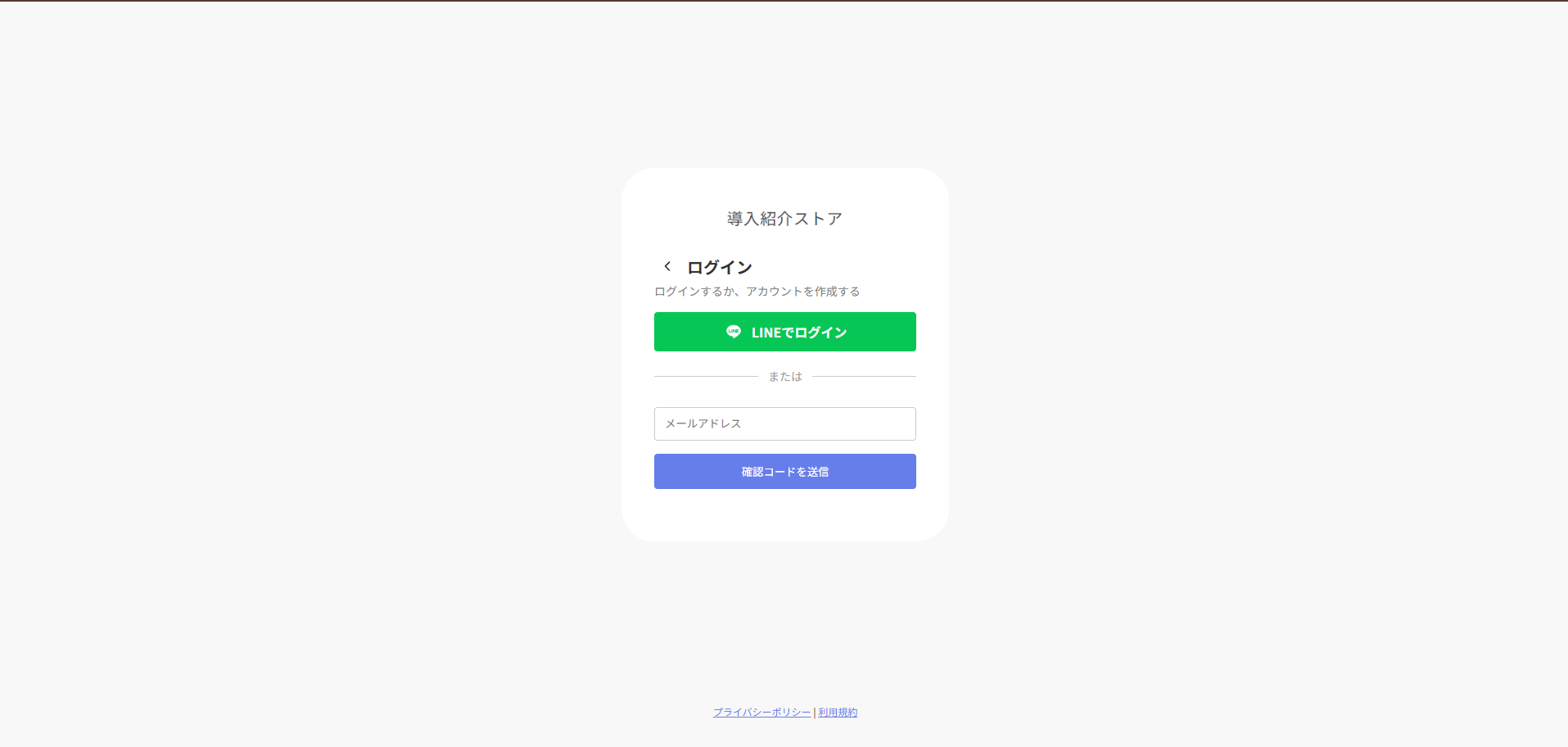
まずは今回実装する、会員登録画面のを確認しましょう。Shopify標準のログイン・会員登録がまるまる上記画像の画面に切り替わるイメージです。
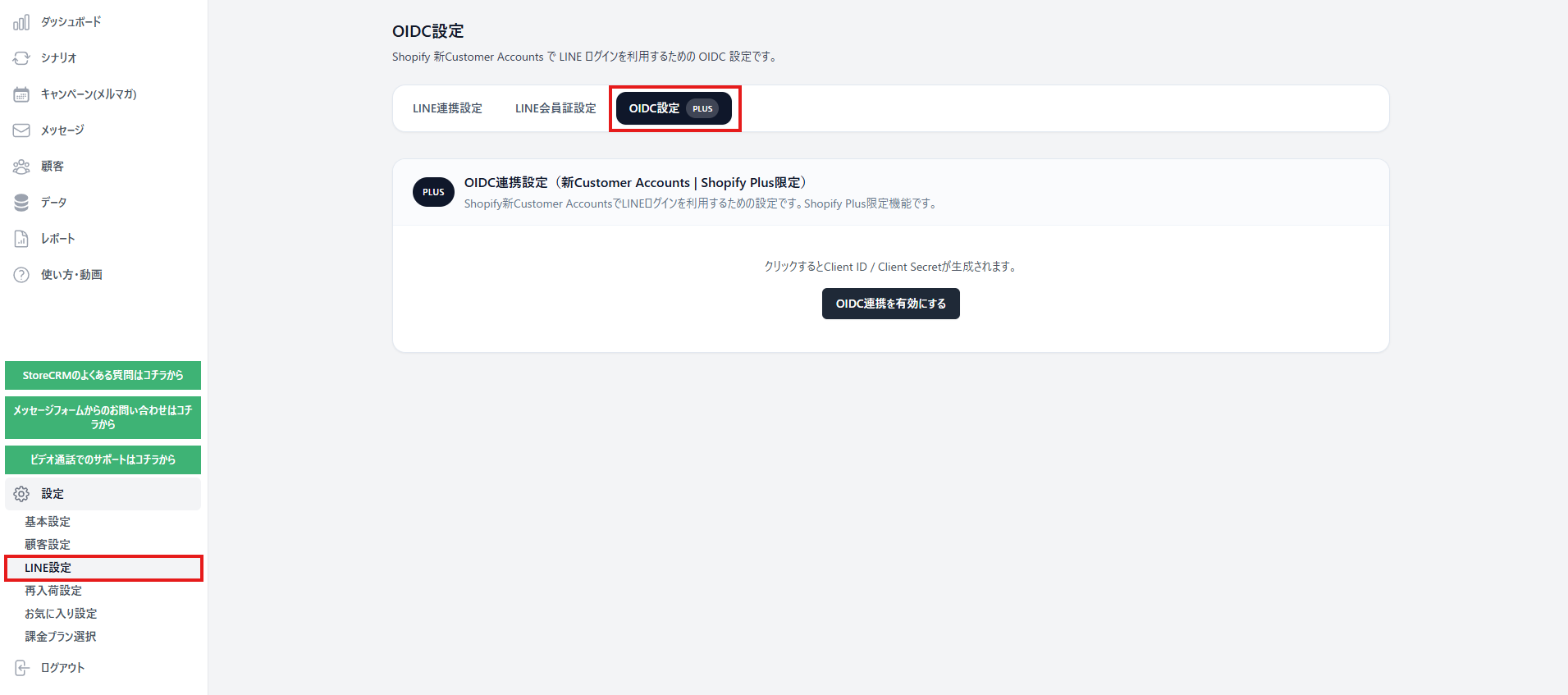
➀StoreCRM管理画面で[LINE設定] > [OIDC設定]を開きます。
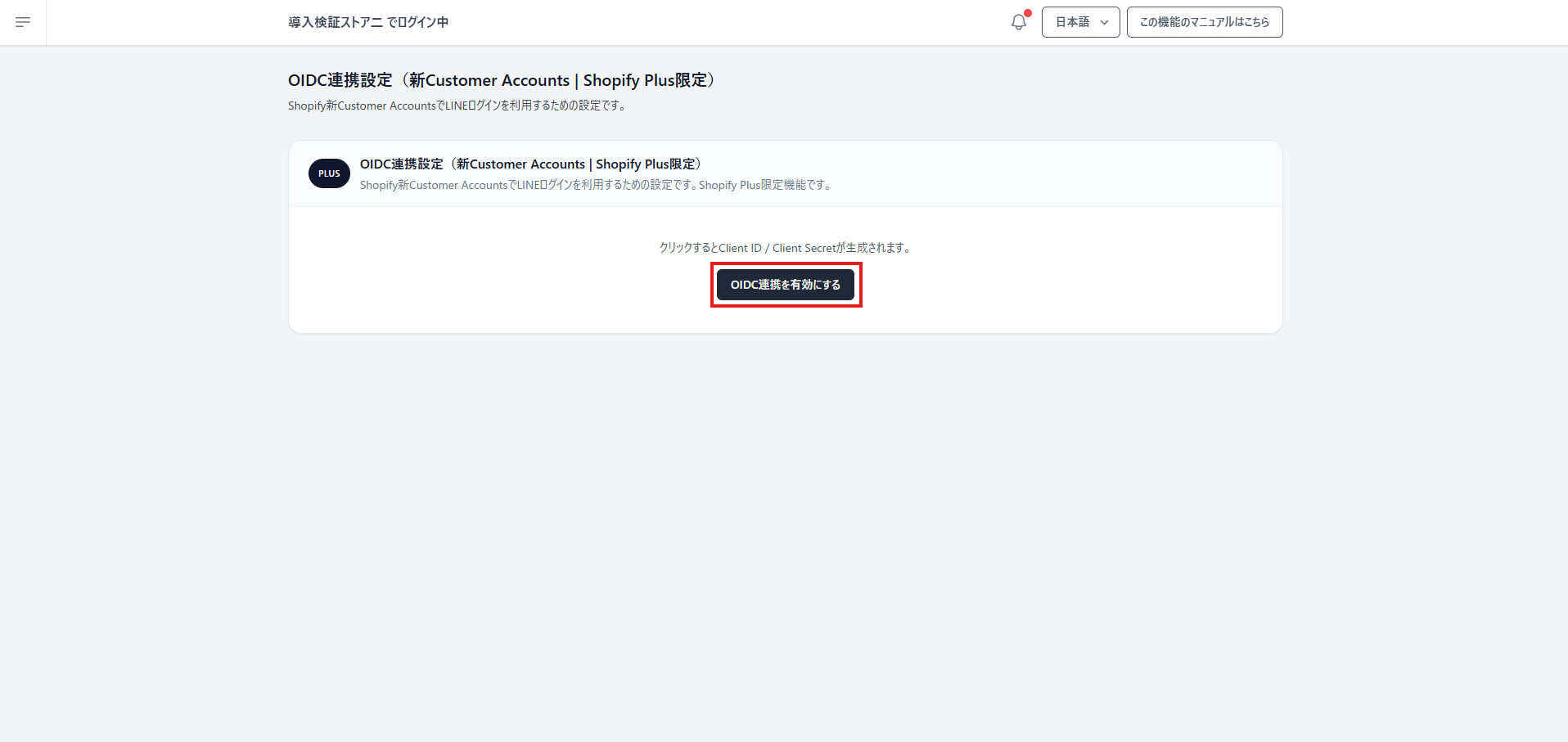
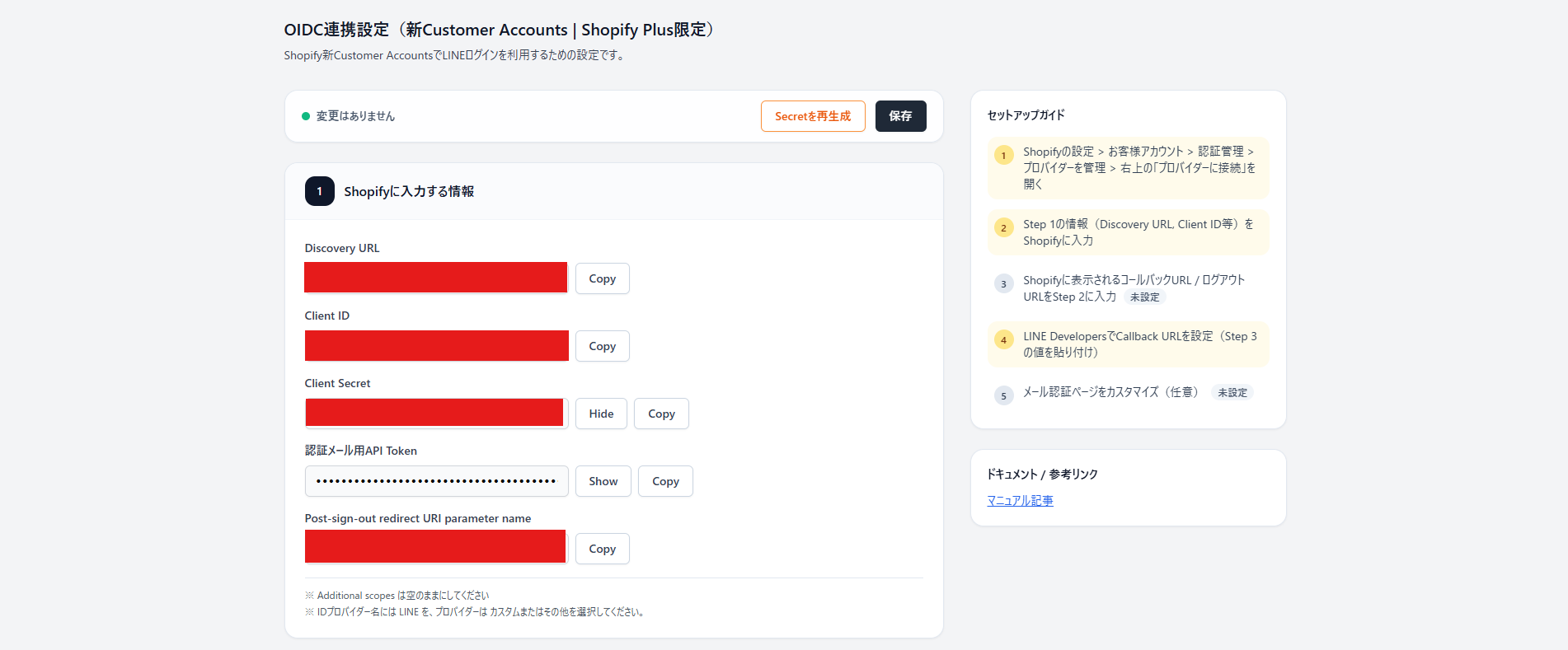
➁ [OIDC連携設定(新Customer Accounts)]セクションで[OIDC連携を有効にする」をクリックします。
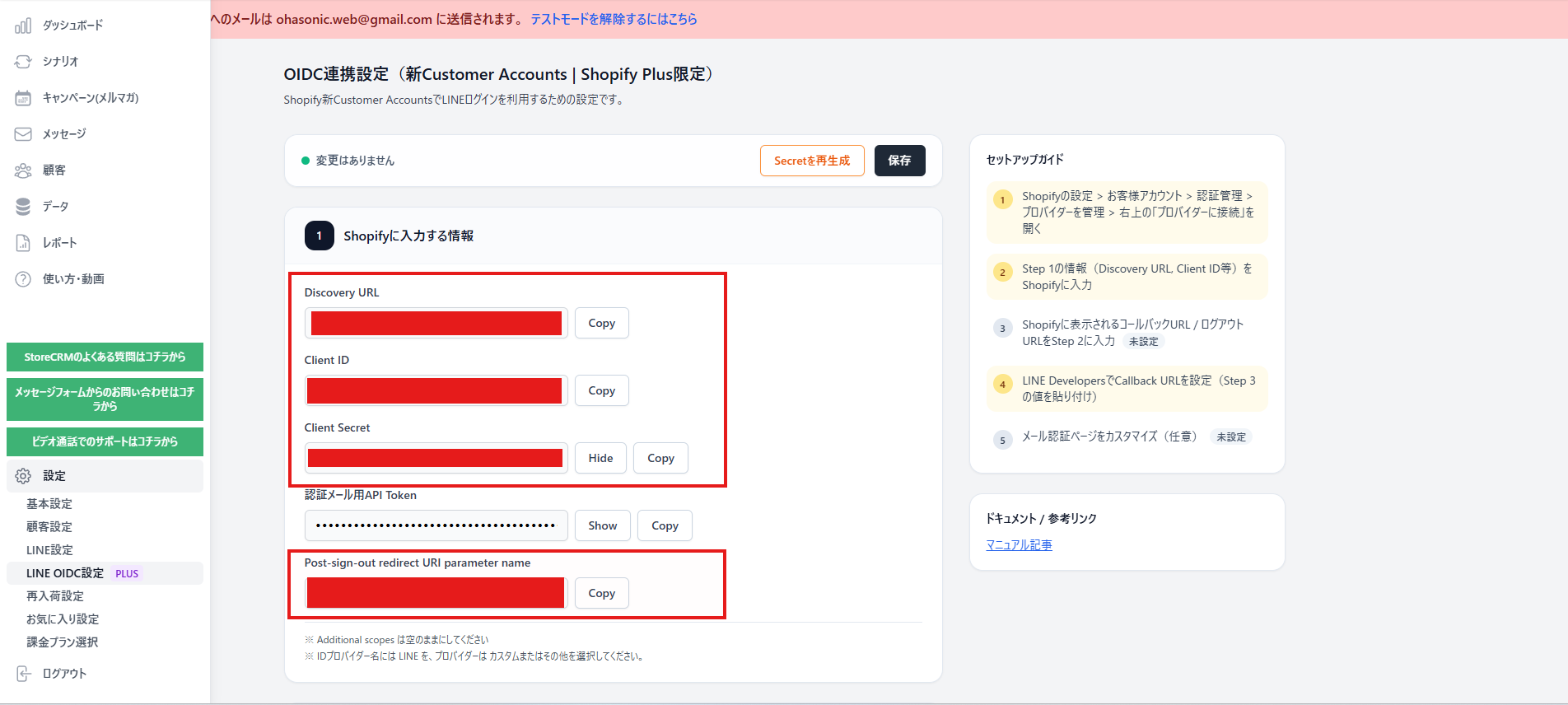
③生成された以下の値を控えます。
・Discovery URL
・Client ID
・Client Secret
・Post-sign-out redirect URI parameter name(post_logout_redirect_uri)
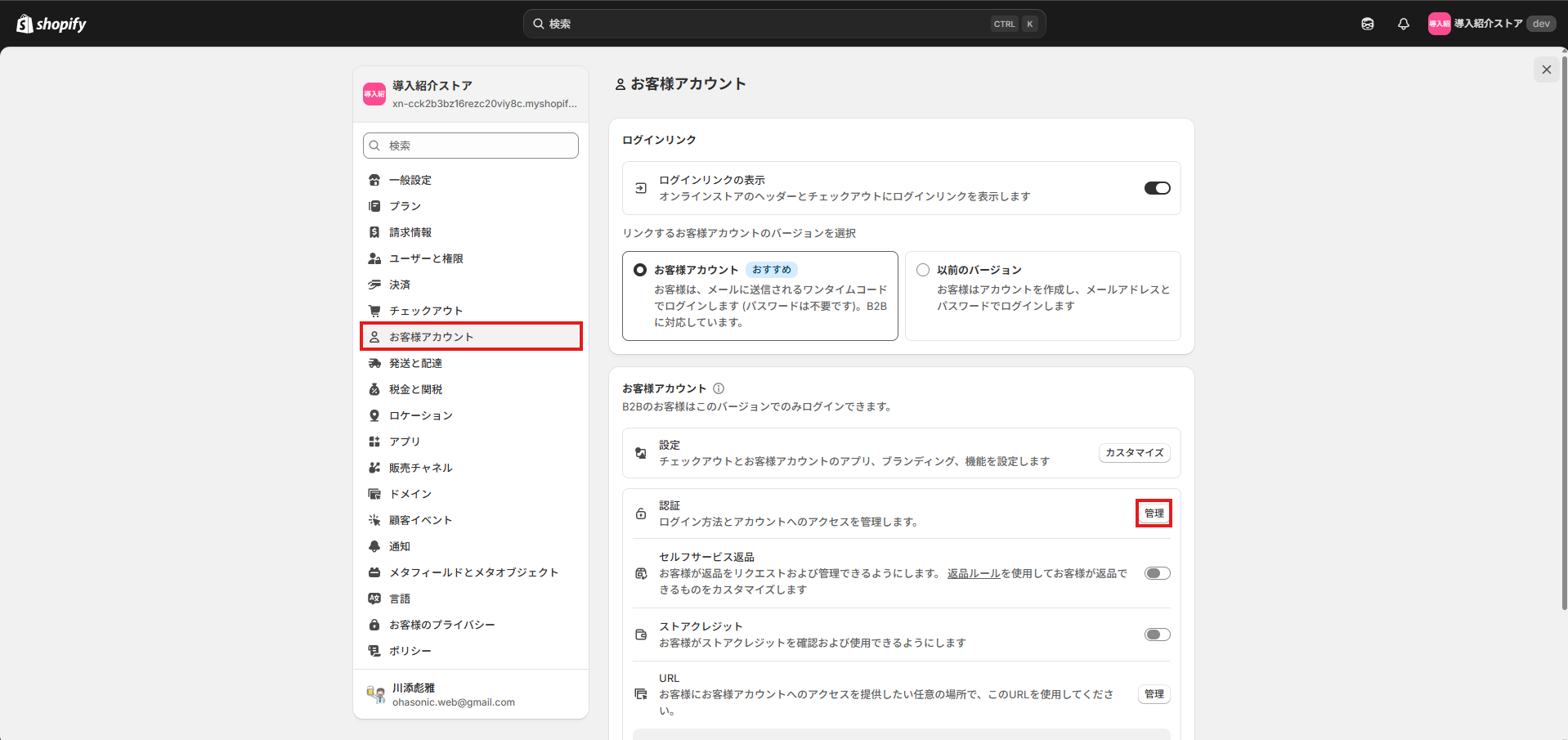
①[設定]>[お客様アカウント]>[認証]の[管理]を開きます。
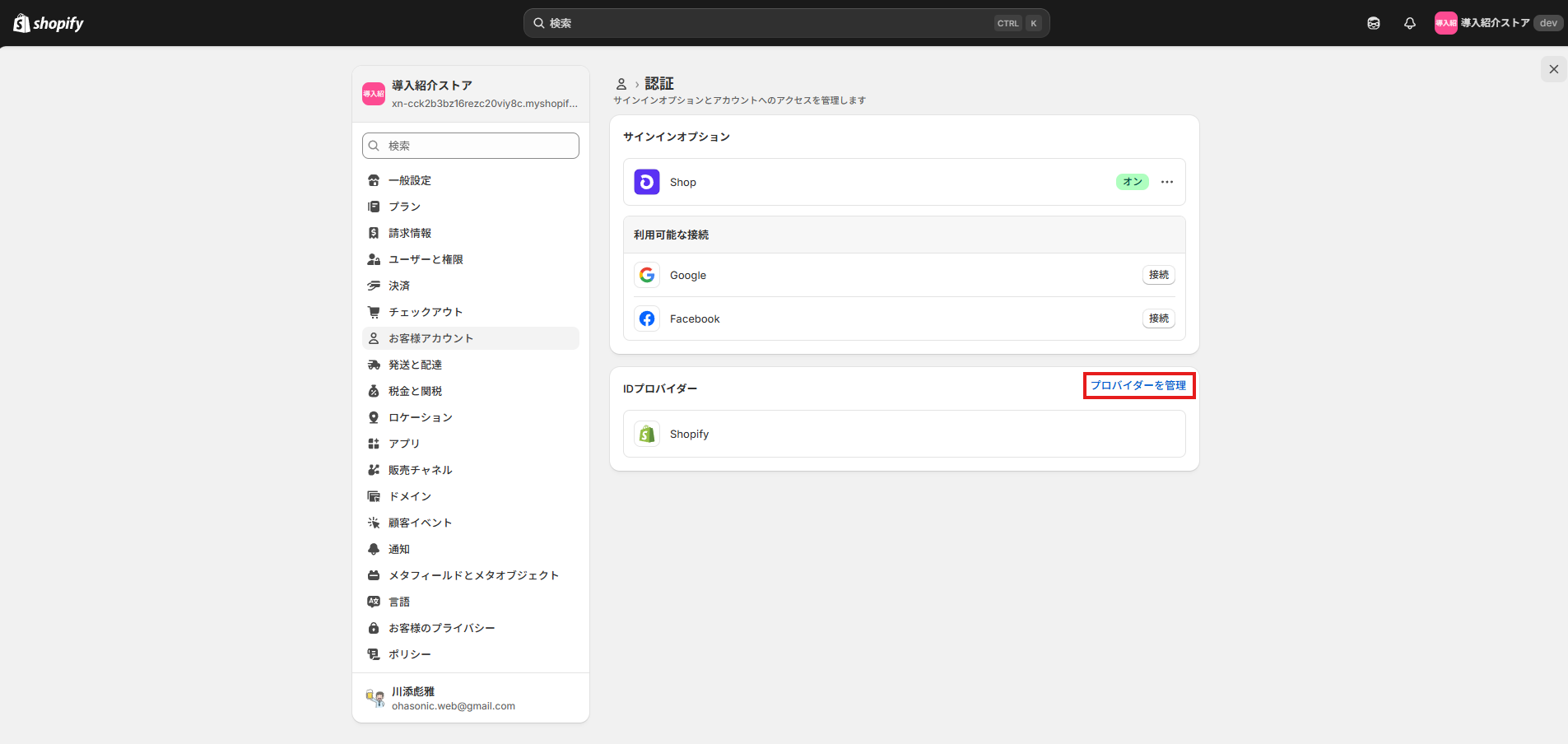
②[IDプロバイダー]>[プロバーダーを管理]を開きます。
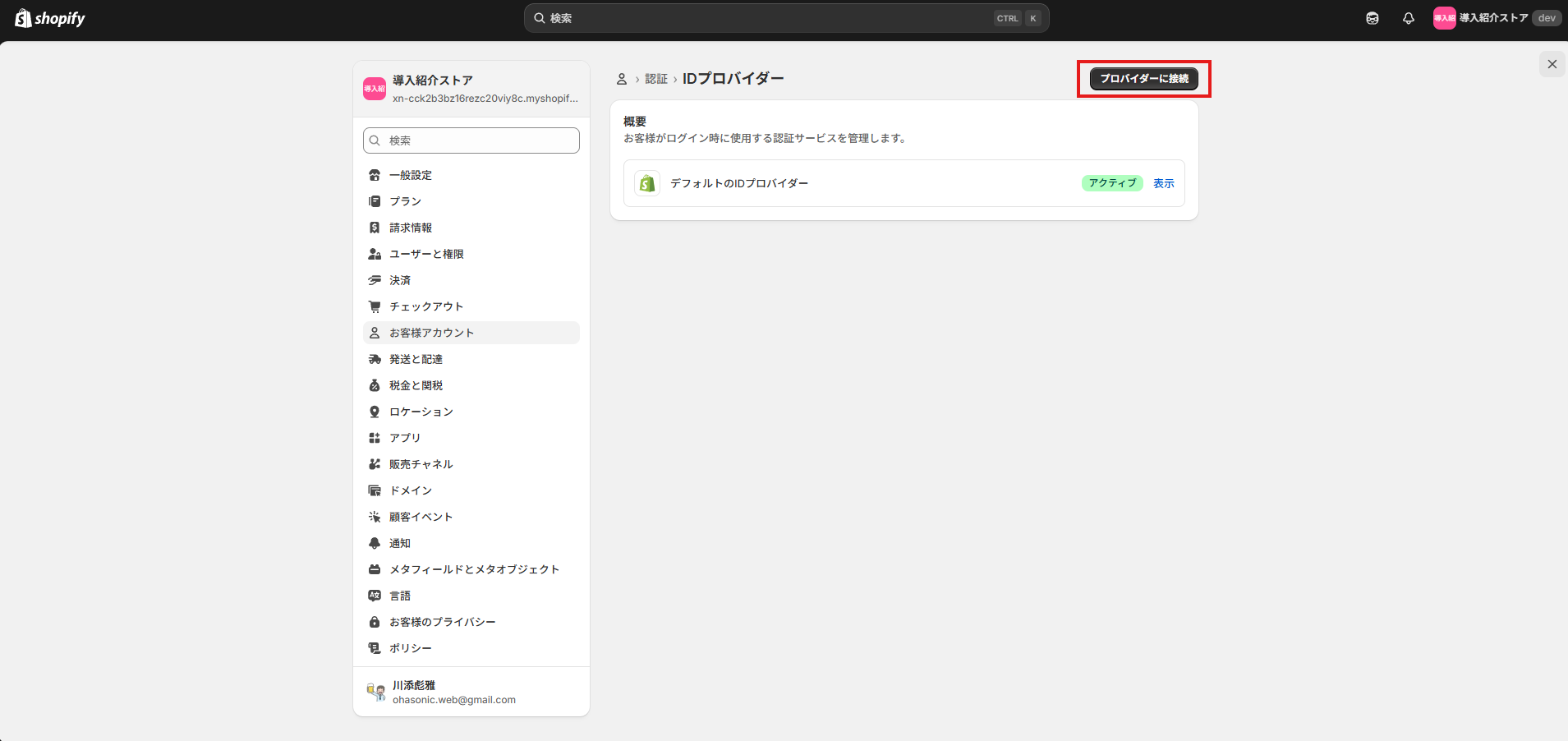
③「プロバイダーに接続」をクリックします。
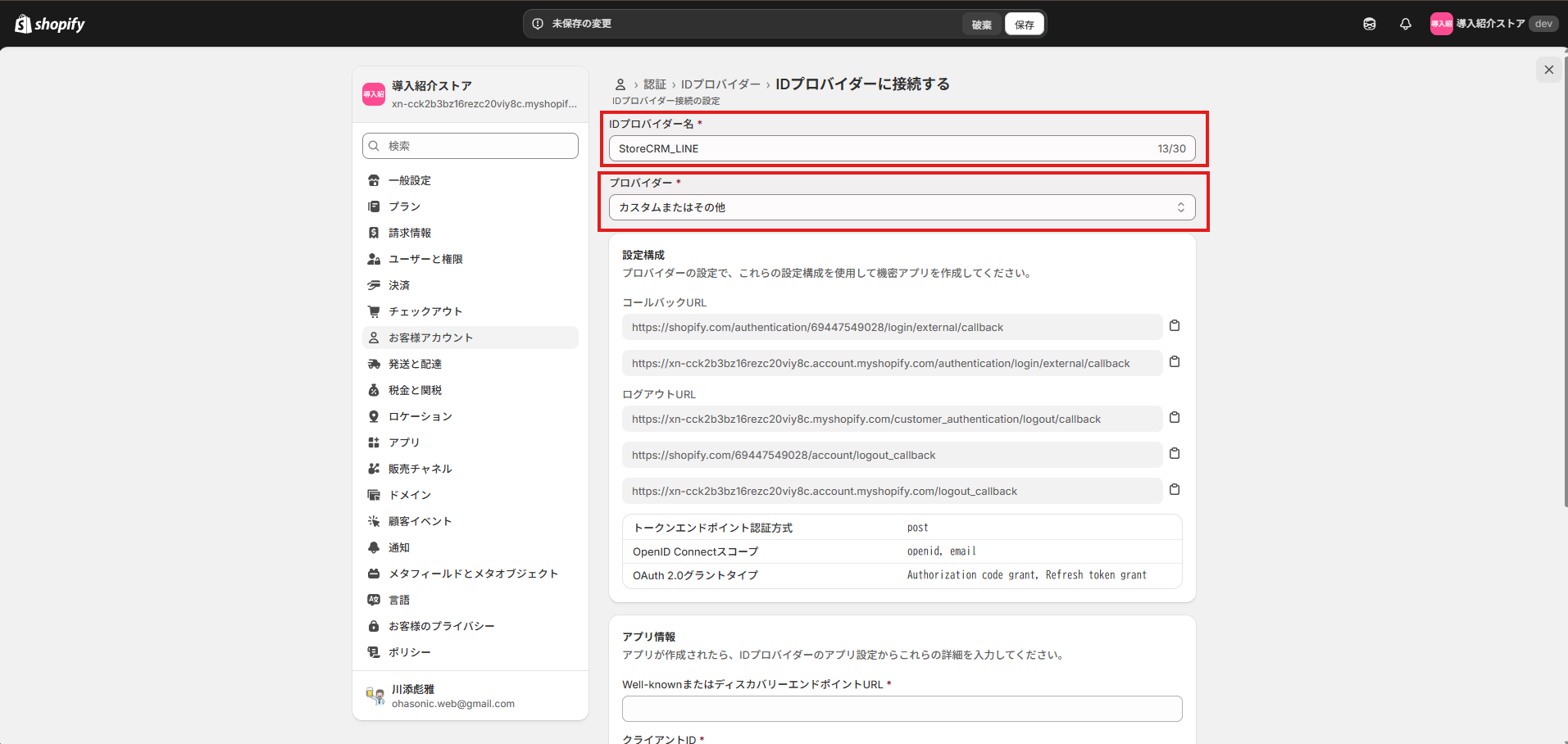
④以下のポイントを守って入力します。
IDプロバイダー名は 任意の名前でStoreCRMのプロバイダであることがわかるようにする。
プロバイダー種別は[カスタムまたはその他]
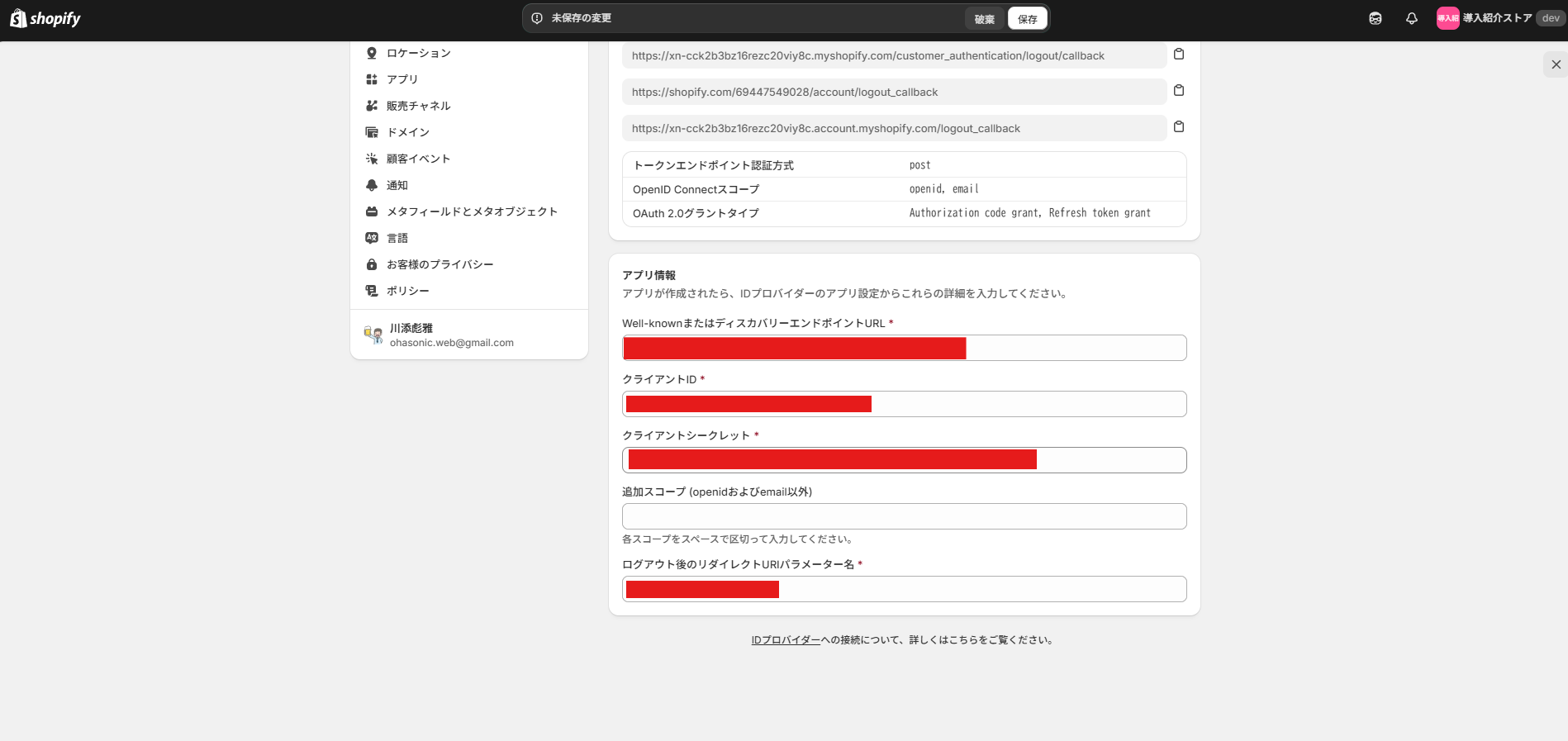
⑤先ほどStoreCRM側で控えておいた各値を対応する項目に入力します。
・Discovery URL ⇔ Well-knownまたはディスカバリーエンドポイントURL *
・Client ID ⇔ クライアントID
・Client Secret ⇔ クライアントシークレット
・Post-sign-out redirect URI parameter name ⇔ ログアウト後のリダイレクトURIパラメーター名 *
※追加スコープ (openidおよびemail以外)は空です
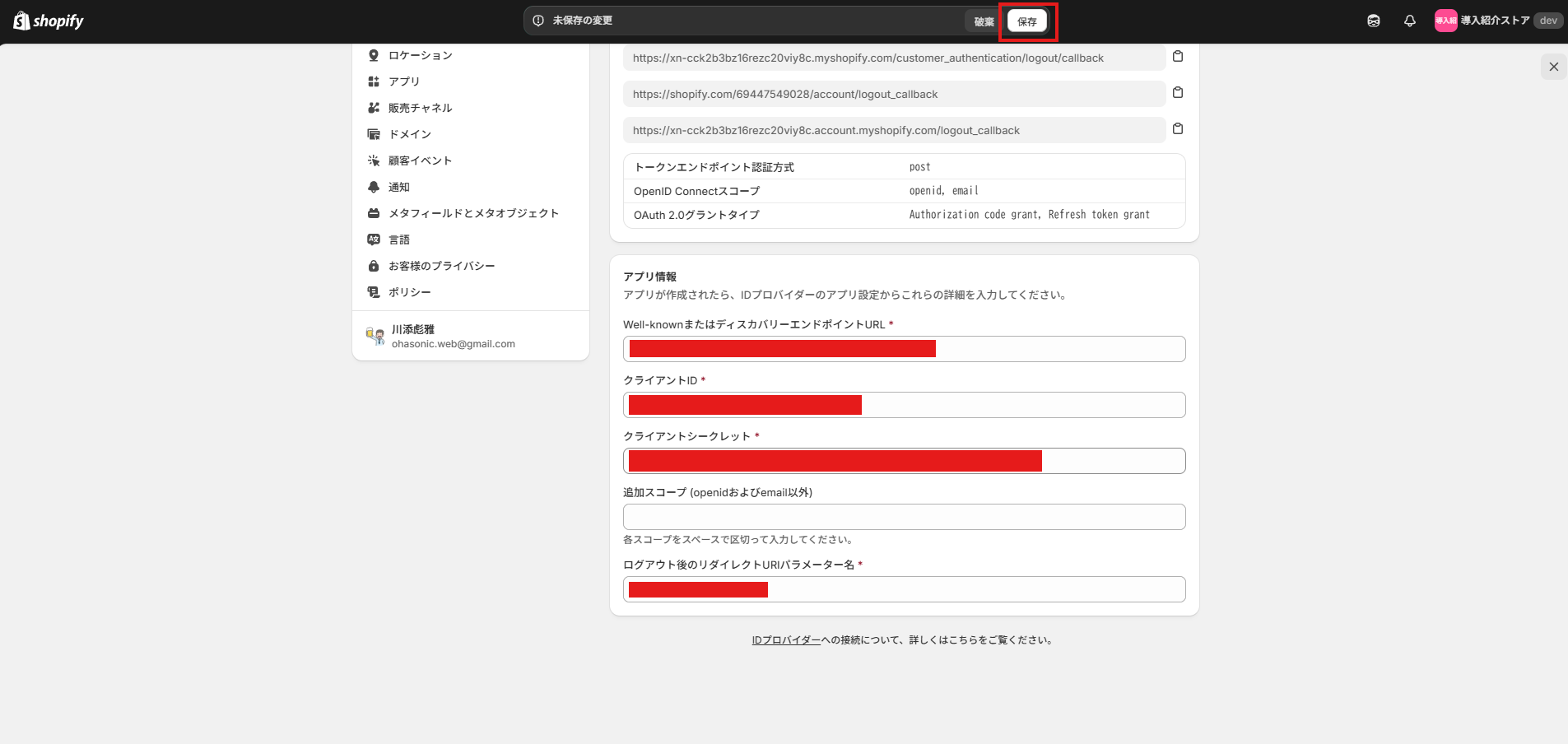
⑥保存を選択します。
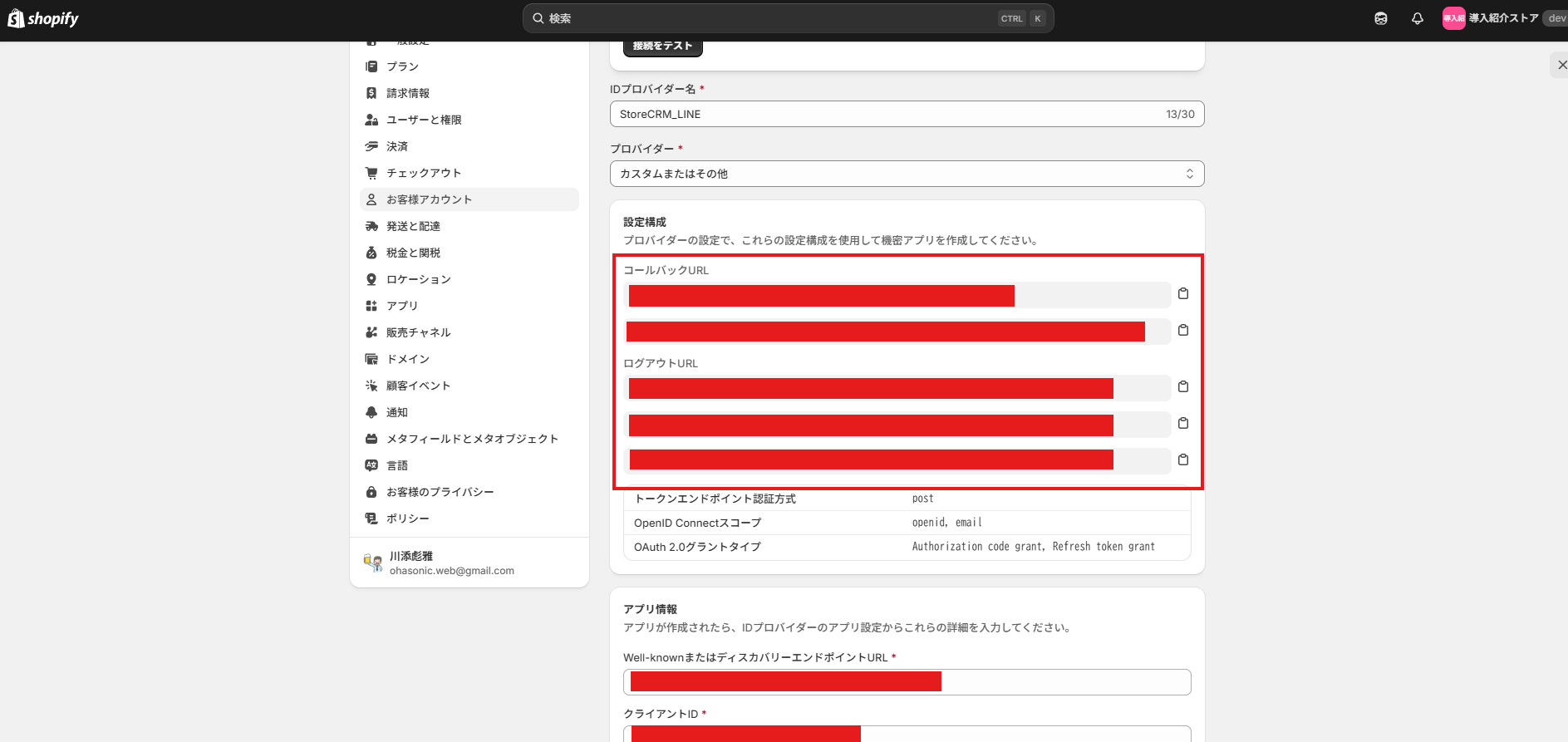
①ShopifyのIDプロバイダー設定画面に表示される「コールバックURL」「ログアウトURL」を控えておきます。
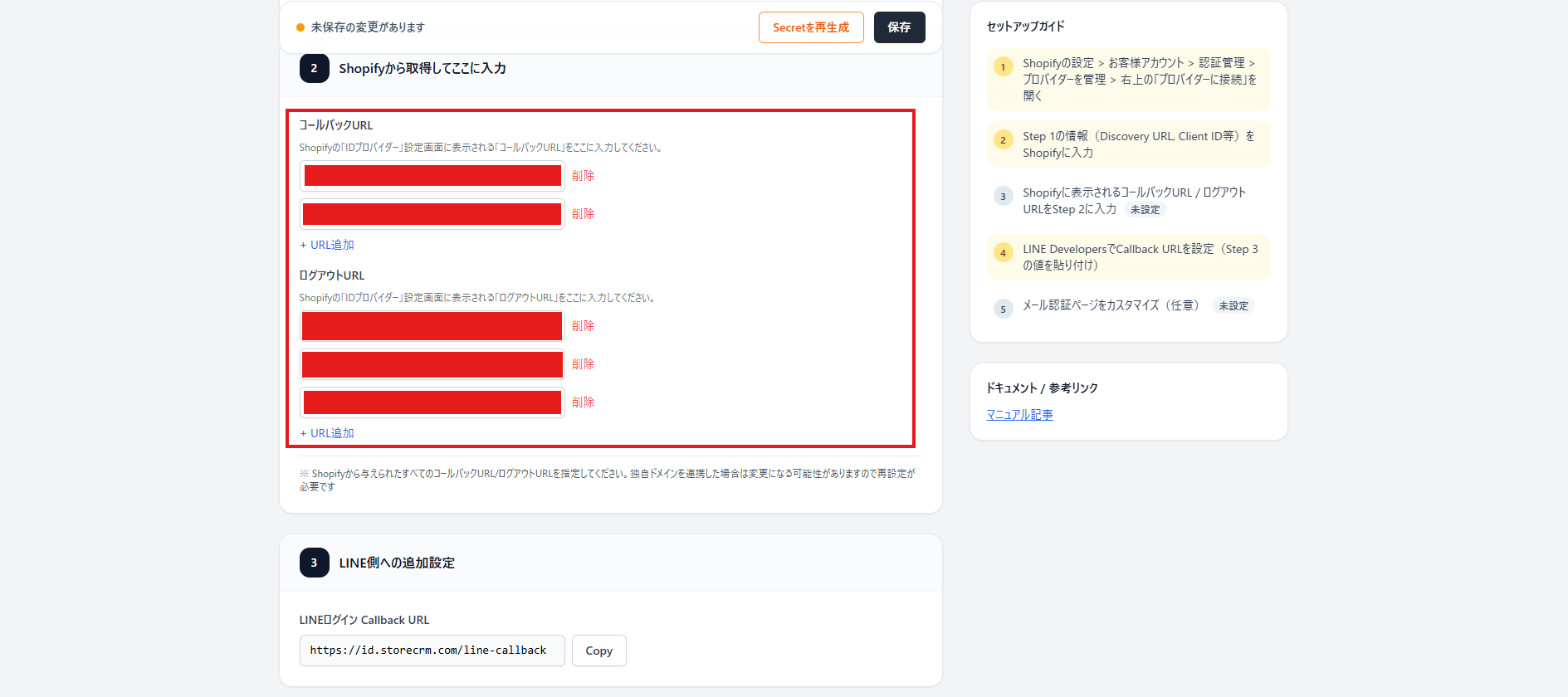
②StoreCRM側の設定画面にもどり、[コールバックURL][ログアウトURL]をすべて登録します。
※それぞれ一つではなく、すべて登録します。
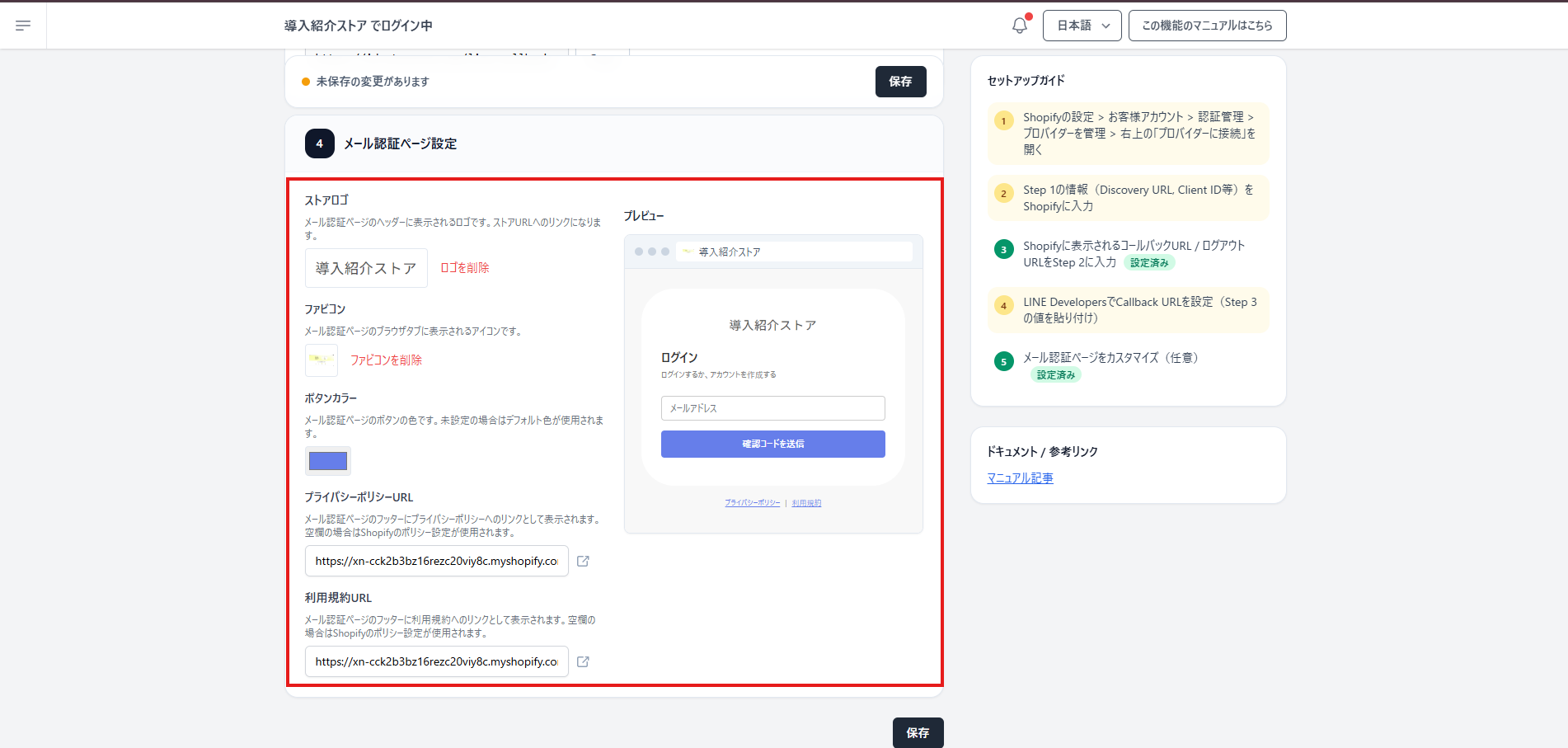
③ログイン画面に表示されるストアロゴやファビコン、各種のストアページのリンクを設定します。
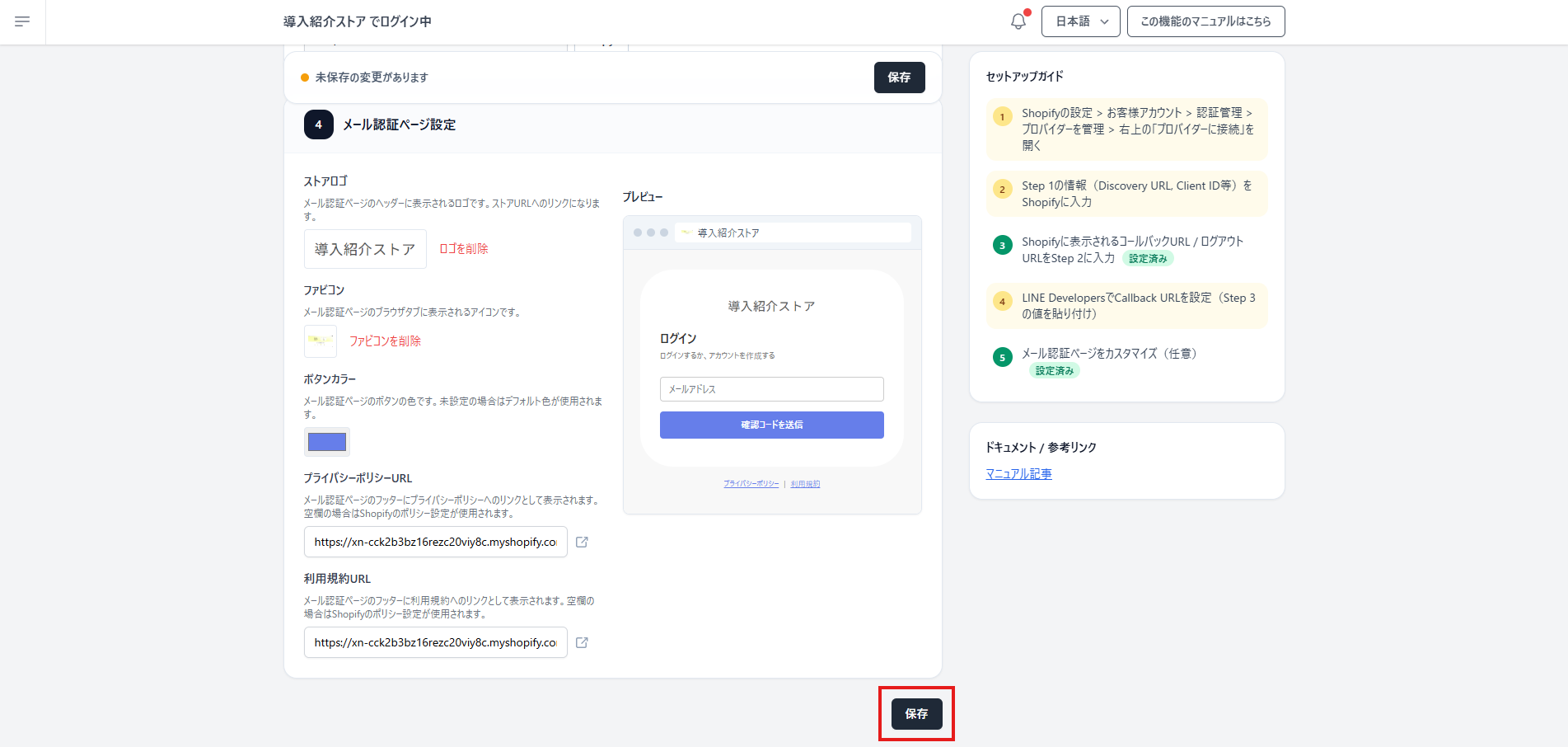
④設定が終了したら[保存]をクリックします。
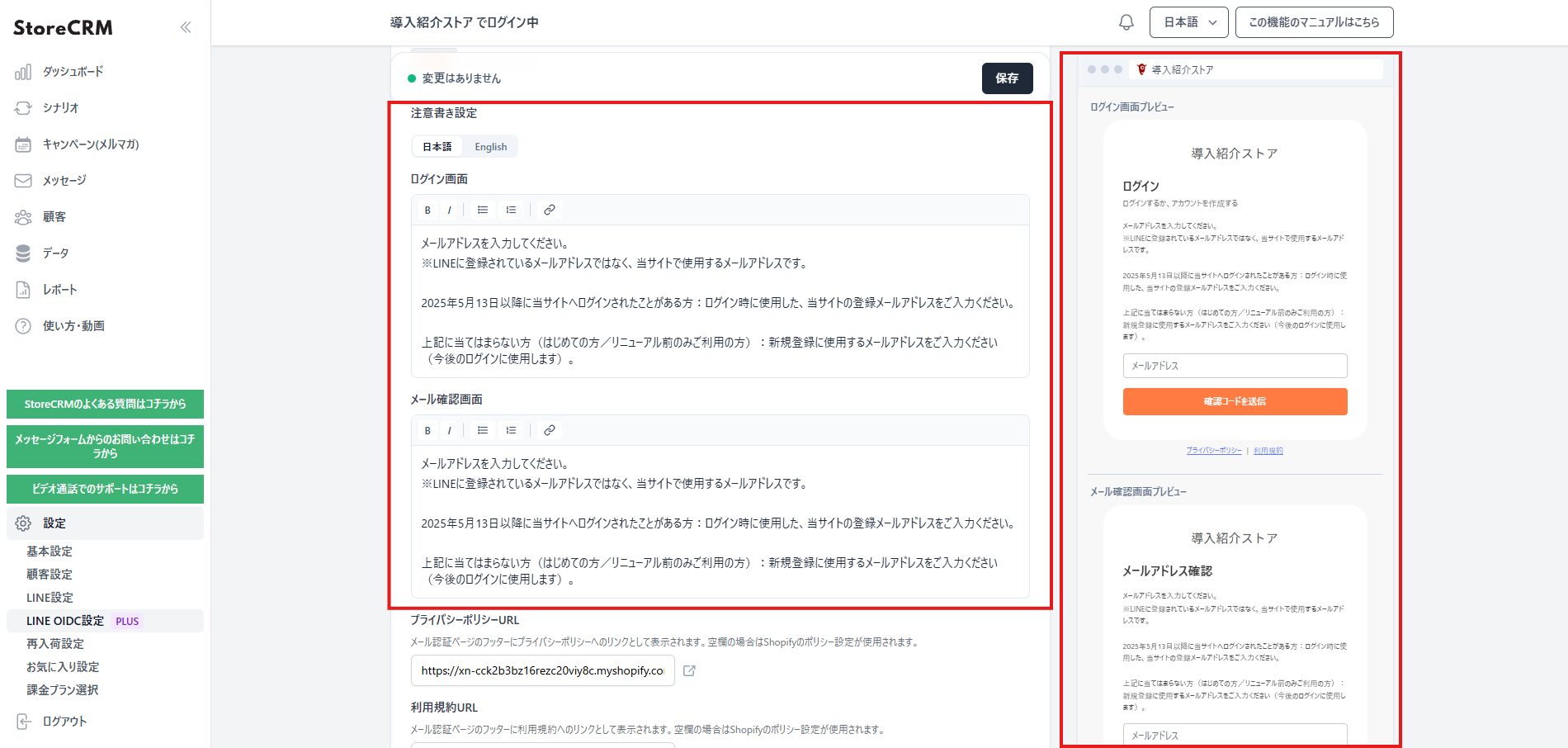
⑤ログイン画面・メール認証画面に注意文言が必要な場合は設定してください。
※日本語・英語対応
※2026/03/23 現在、言語表示の出し分けはブラウザの言語設定に準じる仕様となっています。
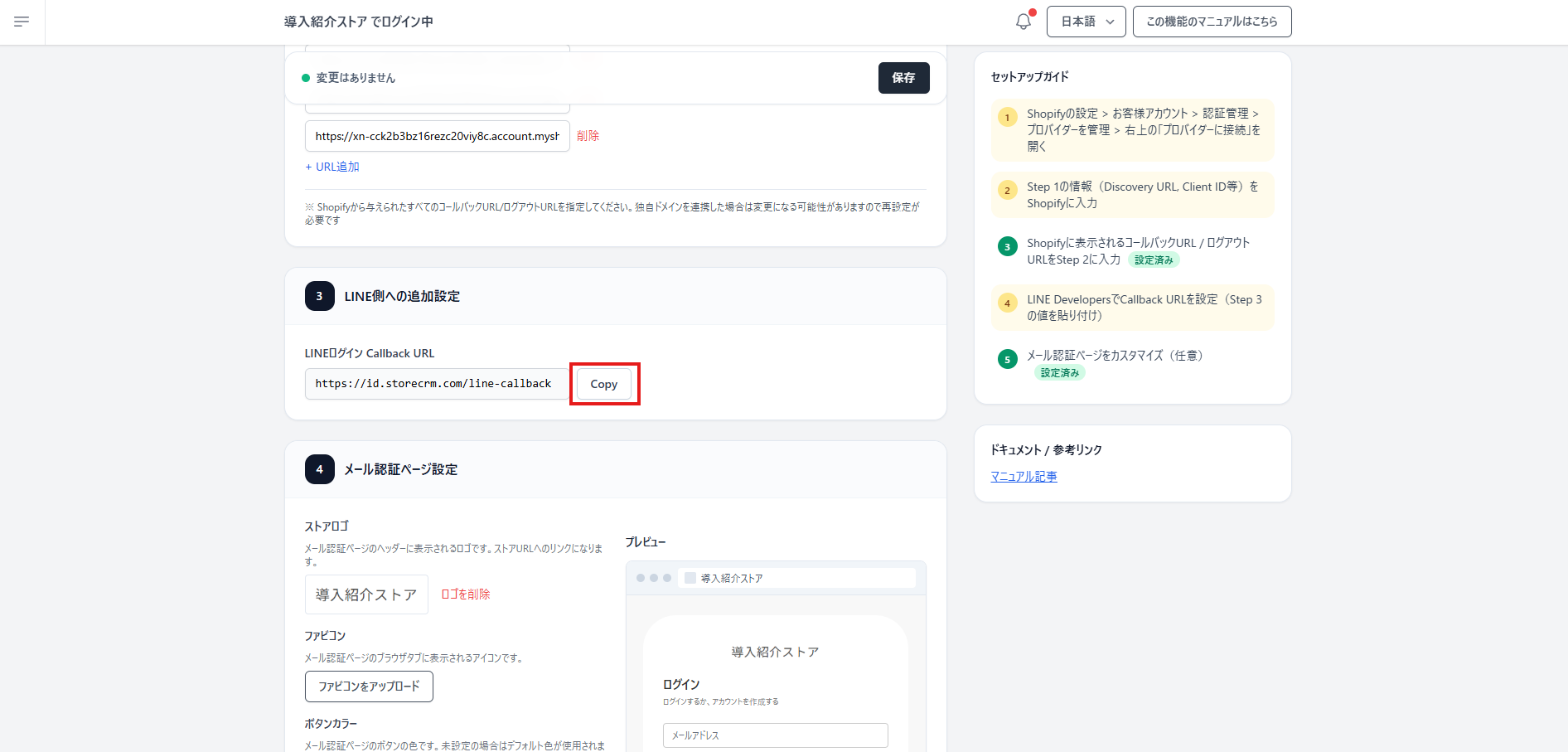
①StoreCRMのLINE OIDC設定画面の③にある、[LINE ログイン コールバックURL]を控えておきます。
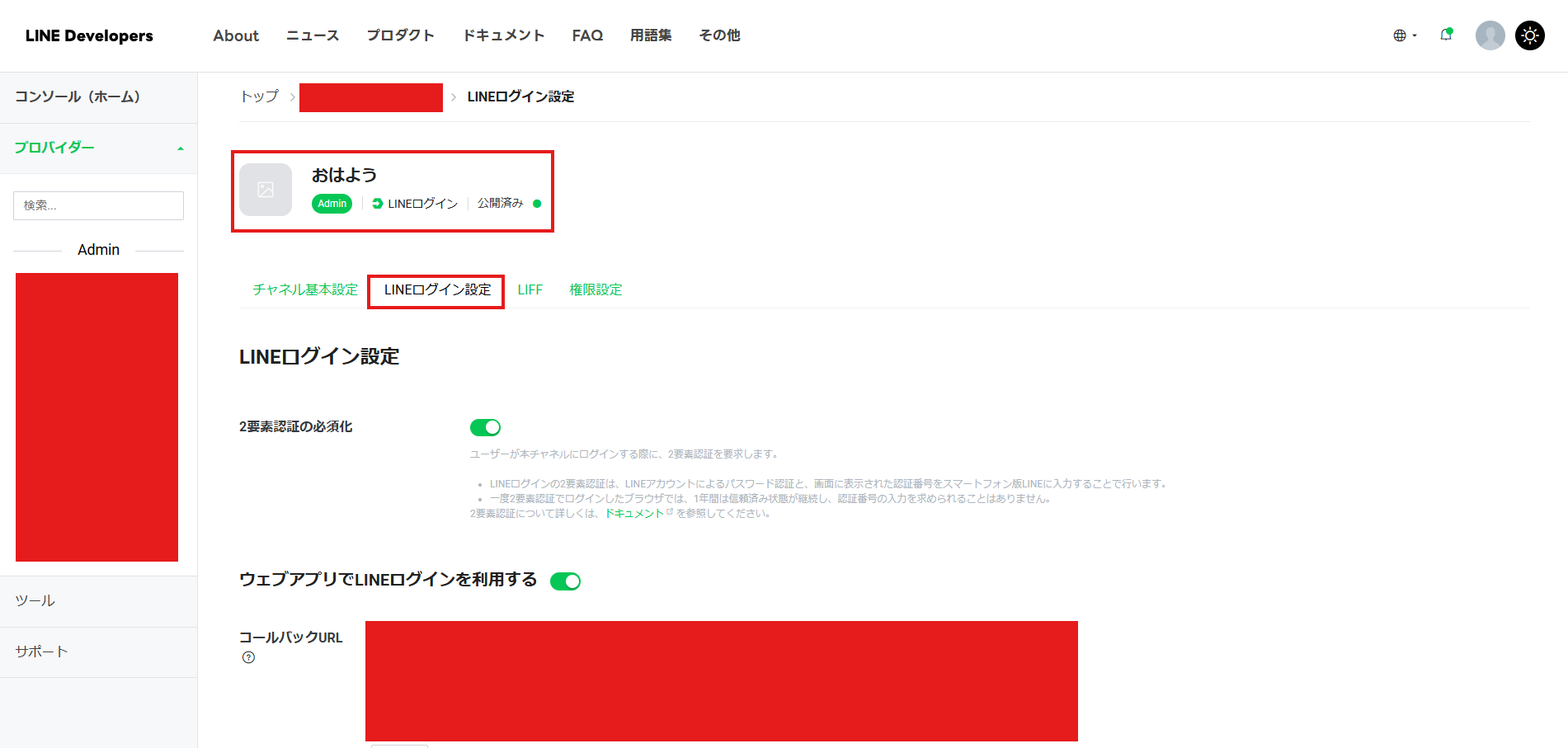
②LINE Developersを開き、[LINEログインチャネル]>[LINEログイン設定]のタブを開きます。
※LINE Developers→https://developers.line.biz/ja/
※事前にLINE連携設定が完了している必要があります
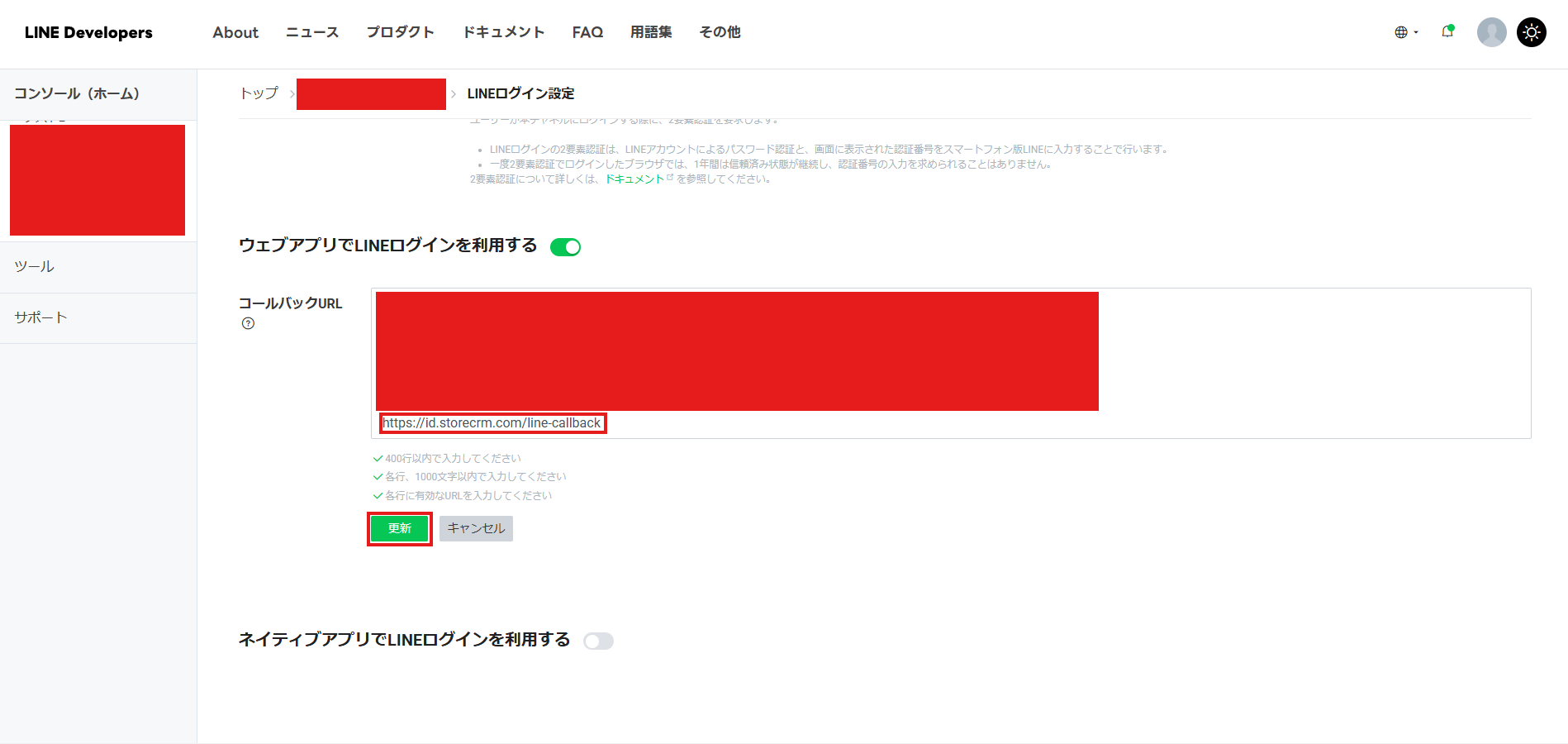
③コールバックURLの[編集]をクリックし、控えておいたURLを入力します。入力後、忘れずに[更新]をクリックします。
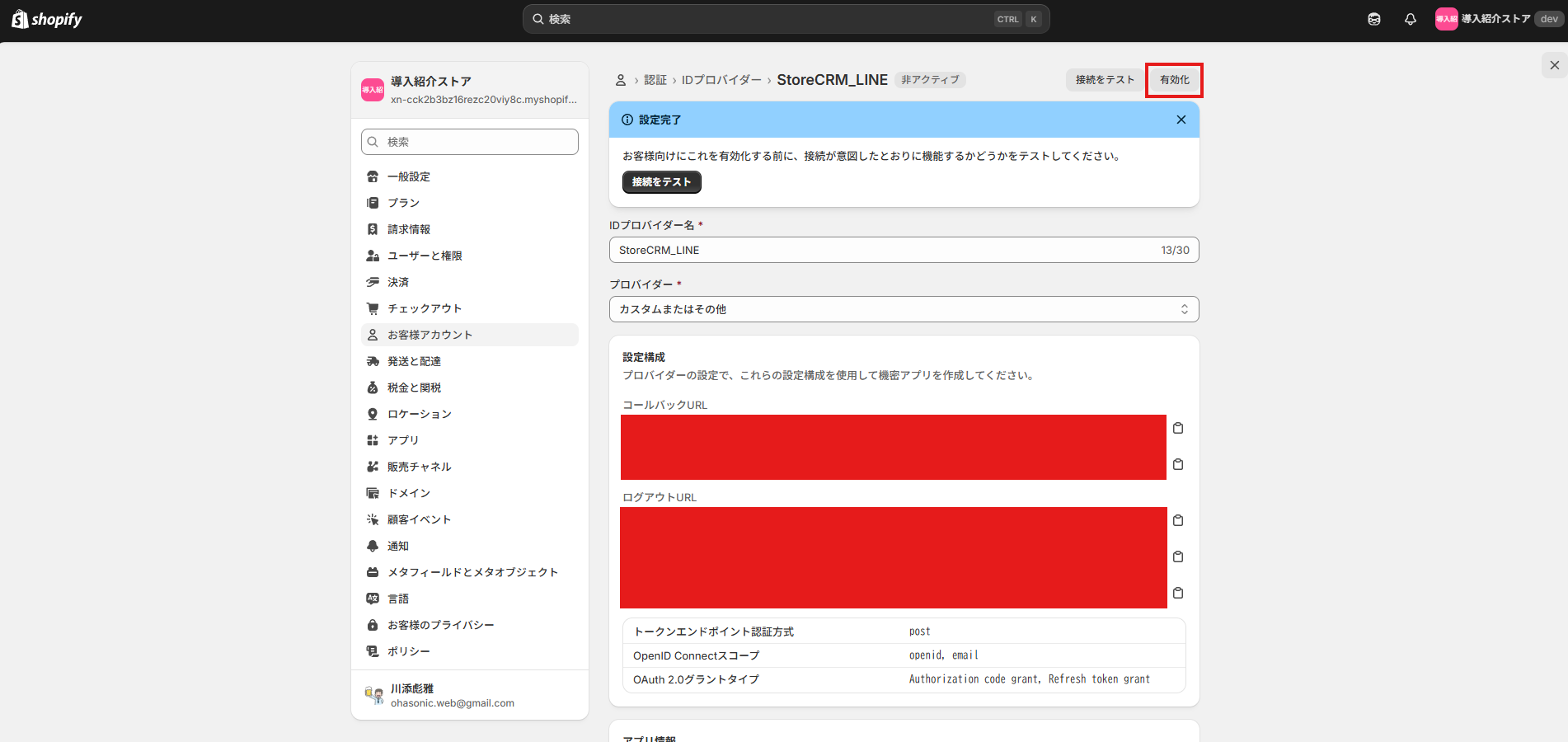
①ここまでの設定が完了したら、接続テストを行い正しく設定ができているかを確認します。
まずは、[有効化]クリックして、プロバイダーの有効化を行います。
!! 本来、接続テスト→確認OK→有効化が想定手順ですが、現在のShopifyの挙動として有効化を行わないと接続テストができなくなっています。
有効化すると、プロバイダーがStoreCRMのものに切り替わってしまうため、注意してください。一度開発ストア等で動作を確認してから本番ストアで適用することをおすすめいたします。!!
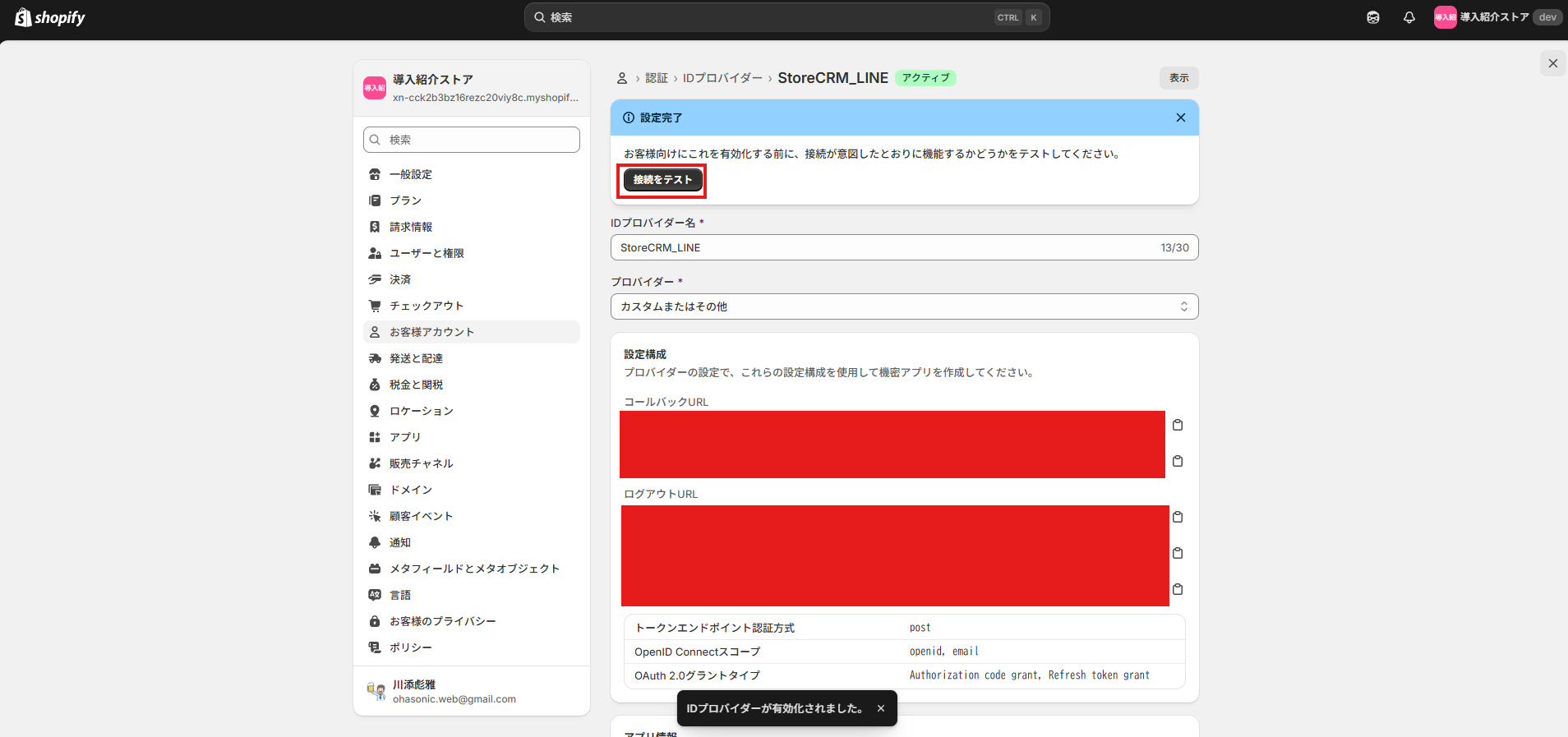
②有効化が完了したら、接続テストを行い正しく設定ができているかを確認します。
[接続をテスト]をクリックします。
③StoreCRM提供のログイン画面が出てくるので、メール or LINEで認証テストをおこないます。
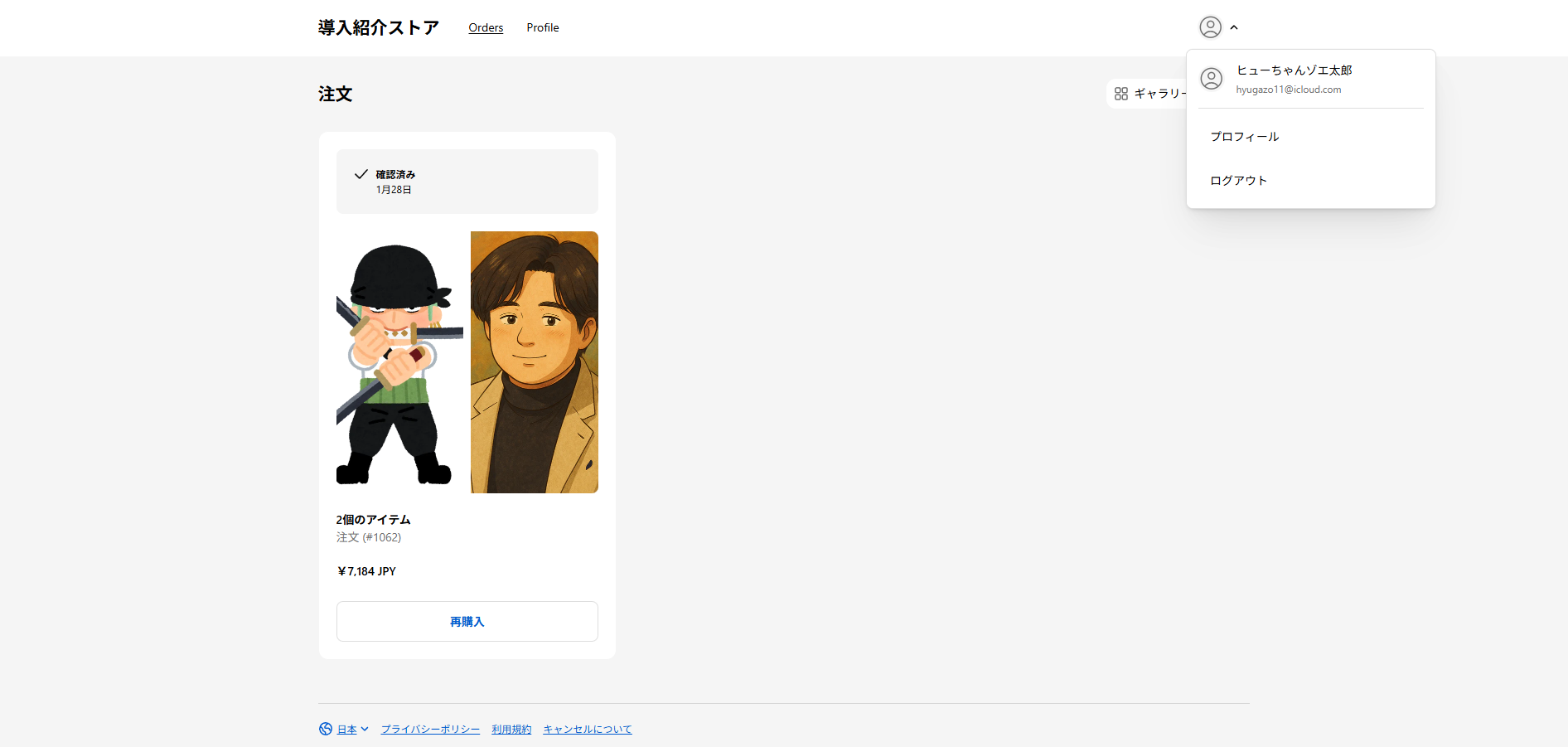
④LINE とメアド認証を行い、注文ページに遷移することが確認できたら設定完了です。
「新しいお客様アカウントでもLINEでログインできるって便利だな」と思ってもらえるだけで、会員登録のハードルは一気に下がります。
StoreCRMでは、OIDC対応によってこの“ちょっとの便利”が、売上アップやリピーターの増加に繋がる仕組みになっています。
まだ新しいお客様アカウントでLINEログインを使っていない方は、ぜひStoreCRMでかんたん導入をはじめてみてください。
