



目次
ToggleECサイトのリテンション率を向上させる施策として、誕生日メールでクーポンを送付することは大変効果的です。また、誕生日にクーポンをプレゼントすることを顧客にご案内することで、ECサイトへの会員登録を促すことも可能でしょう。
本記事では、誕生日メール施策を実施するための準備として、StoreCRMを活用したShopifyの「生年月日フォーム」の追加についての具体的な設定方法や注意点について解説します。
従来のお客様アカウントでは、テーマの
`customer/register.liquid` や
`customer/account.liquid` を編集して、生年月日フォームを追加していました。
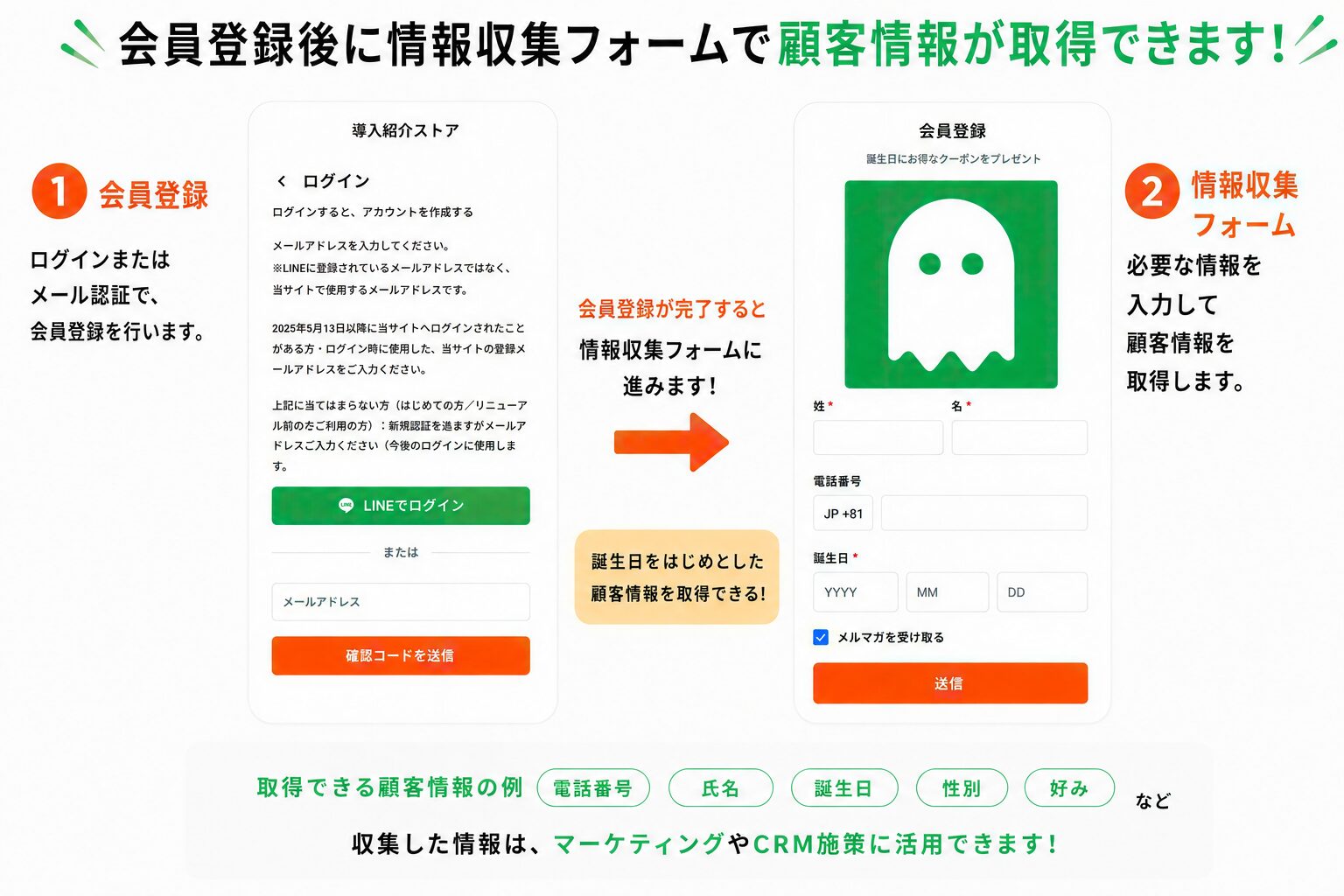
一方、新しいお客様アカウントでは、パスワード式の会員登録ページではなく、メールに届くワンタイムコードでログインする仕組みになります。そのため、テーマの会員登録ページへLiquidコードを追加する方法は利用できません。
新しいお客様アカウントでは、Shopifyの「チェックアウトとアカウントエディタ」からStoreCRMのアプリブロックを追加し、以下のタイミングで生年月日を収集します。
初回ログインや初回購入後に生年月日登録フォームを表示できるため、新しいお客様アカウントを利用しているストアでも誕生日メール施策に必要な情報を収集できます。
StoreCRMの新しいお客様アカウント対応では、以下のアプリブロックを利用できます。
チェックアウトとアカウントエディタ上では、表示場所ごとに追加できる `StoreCRM Birthday` ブロックが表示されます。プロフィールページ、購入完了ページ、注文状況ページのうち、設置したいページを選択してからアプリブロックを追加してください。
誕生日がすでに登録されている顧客には、登録フォームは表示されません。プロフィールページでは登録済みの誕生日と補足文が表示され、再登録できない状態になります。
👇インストールはこちら
設定を始める前に、以下を確認してください。
新しいお客様アカウントでは、既存のテーマLiquidやJavaScriptを直接編集する必要はありません。
StoreCRMは、Shopifyのお客様メタフィールドに登録された生年月日をもとに、StoreCRM側の顧客データへ誕生日を反映します。
標準では、以下のShopify標準メタフィールドを使用します。
メタフィールドが未作成の場合は、以下の手順で作成してください。
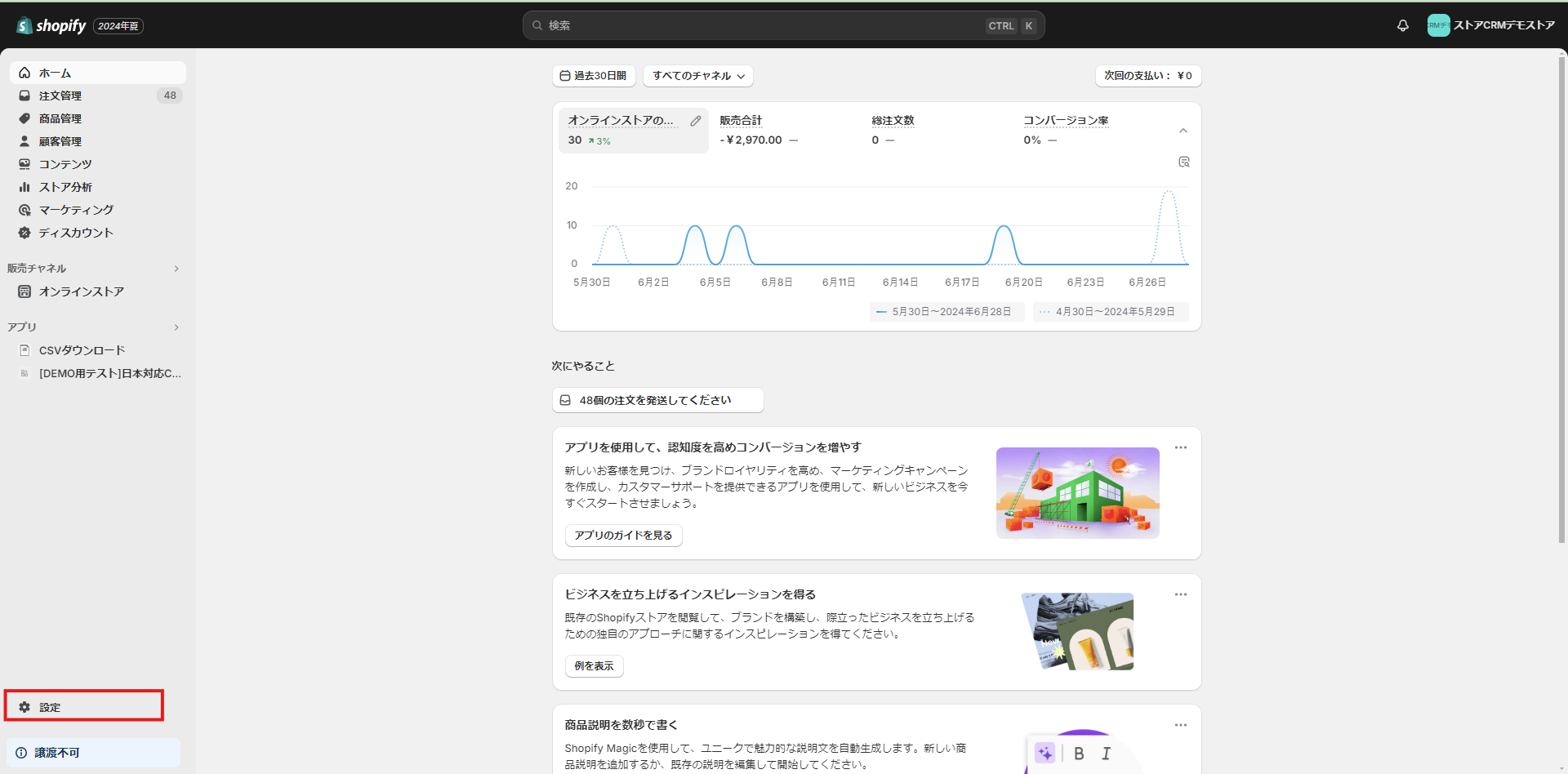
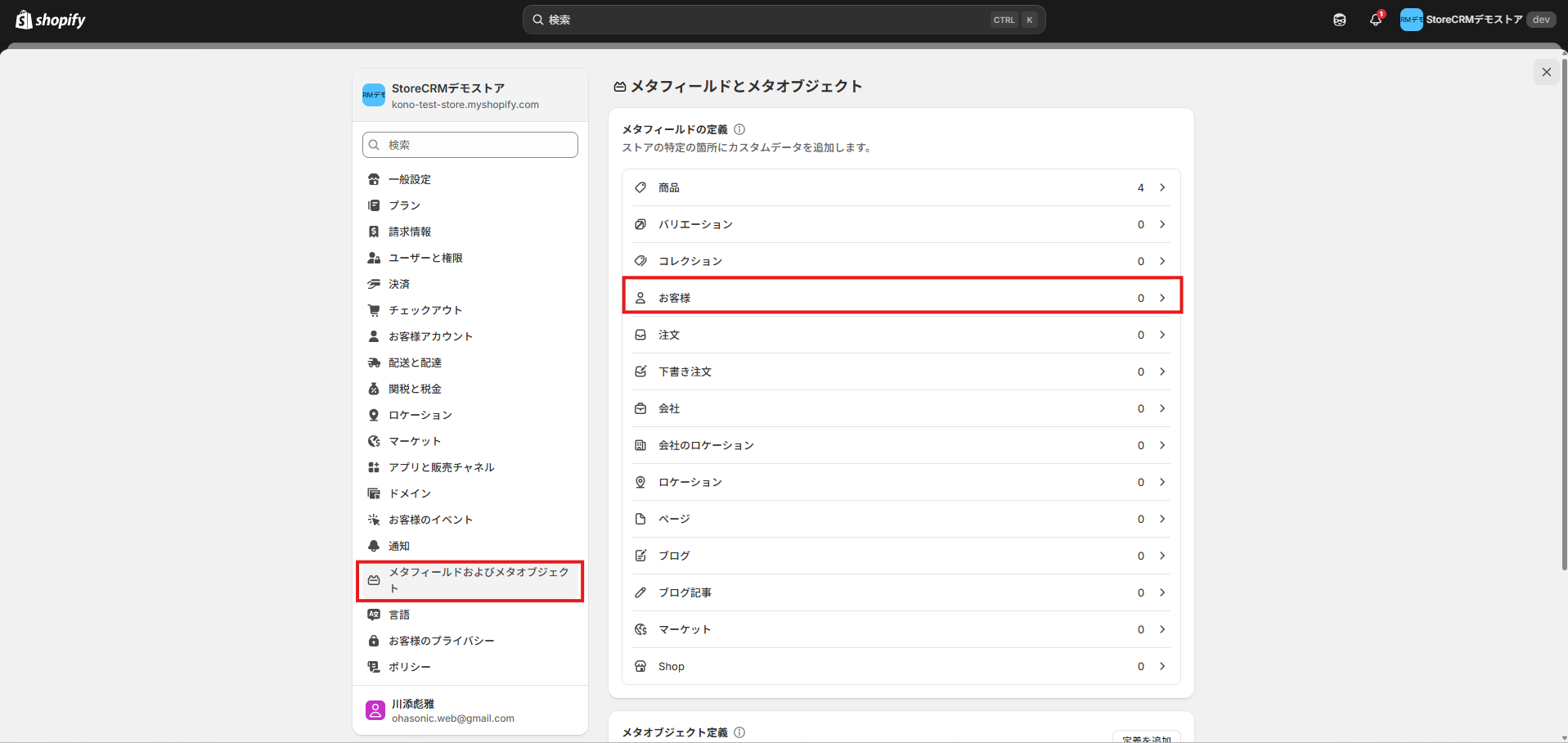
誕生日登録欄を実装するには顧客のメタフィールドに誕生日を登録するフィールドを作成する必要があります。
➀shopify管理画面>[設定]>[メタフィールドおよびメタオブジェクト]>[お客様]をクリックします。
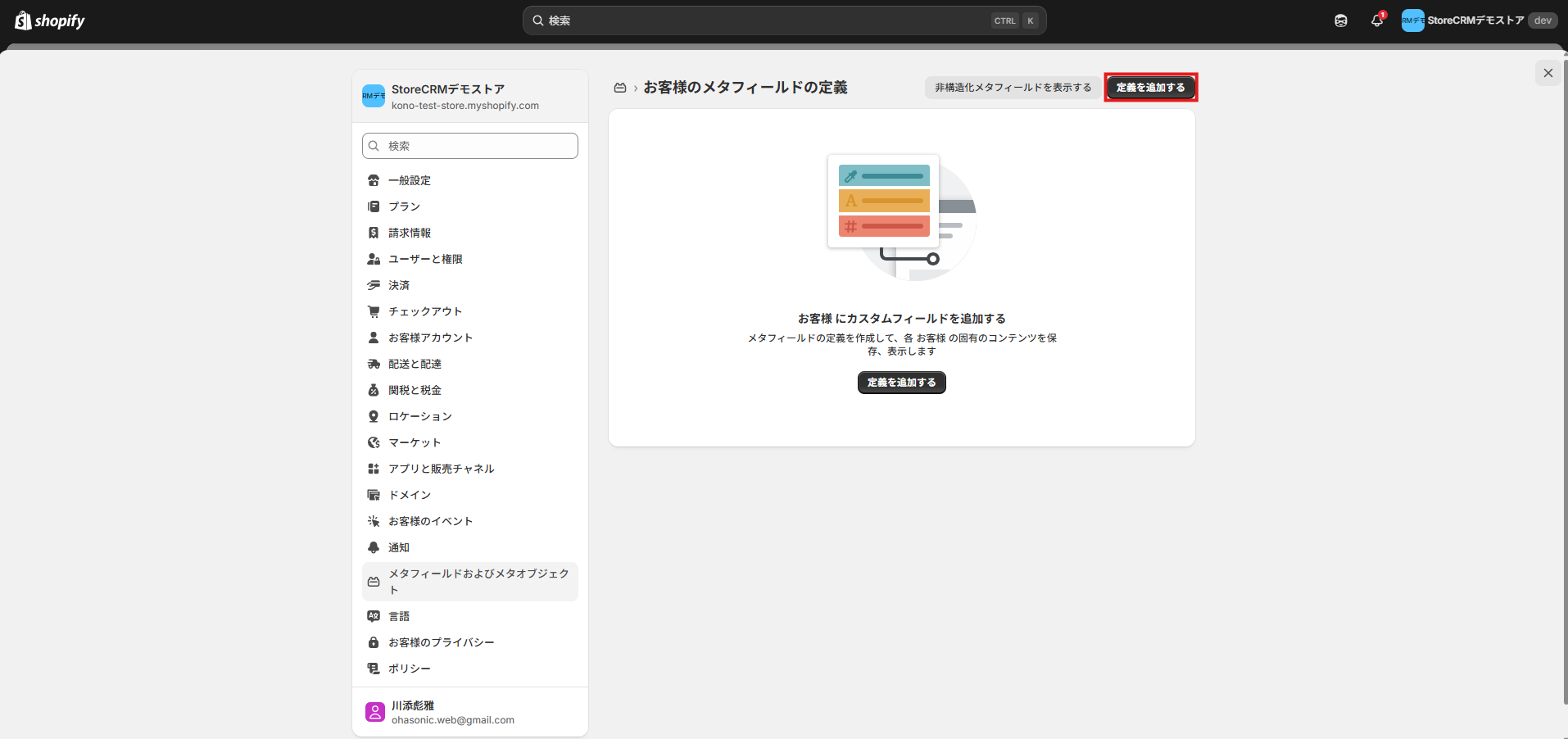
➁[定義を追加する]をクリックします。
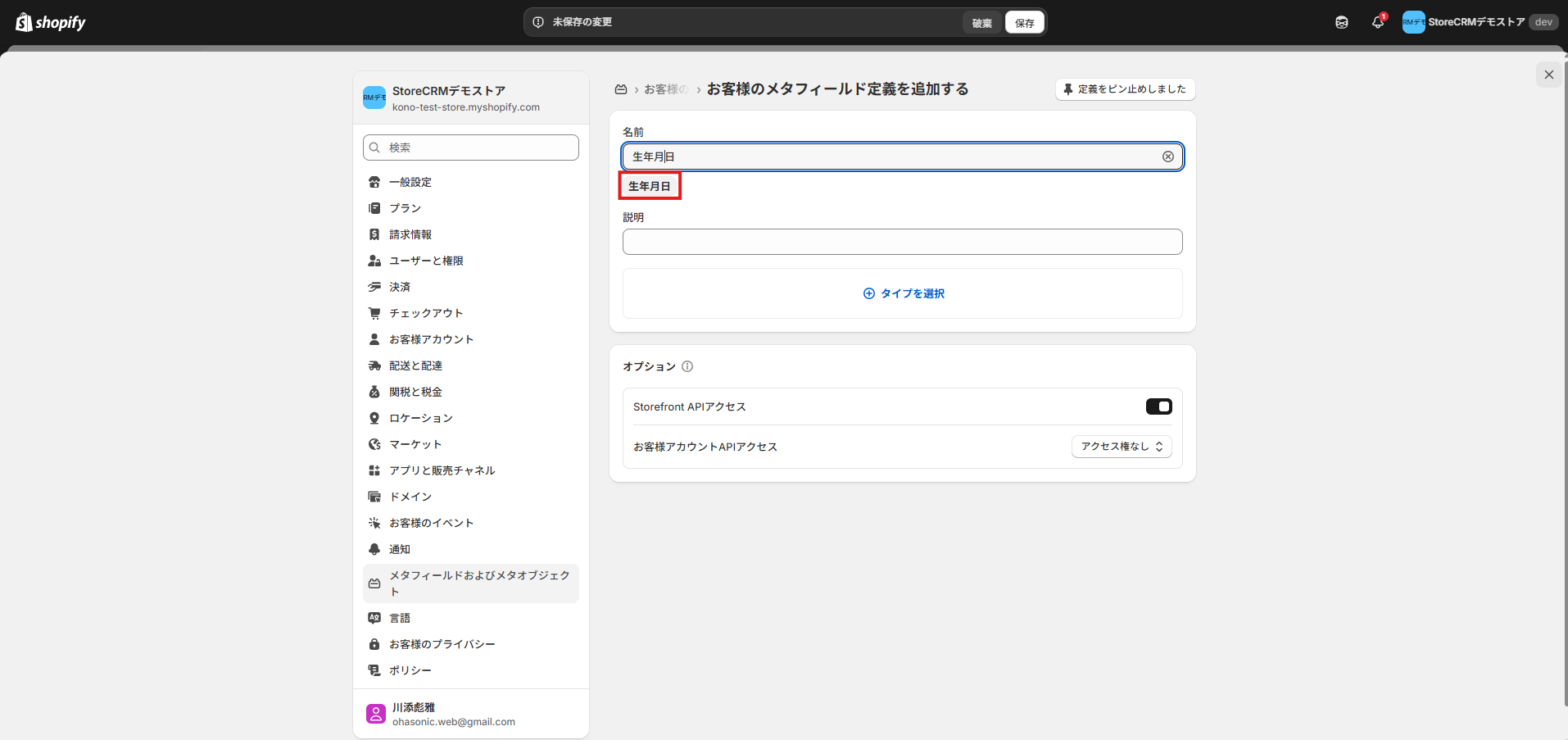
③名前に[生年月日]と入力すると、下部に選択項目が出てくるのでクリックしてください。
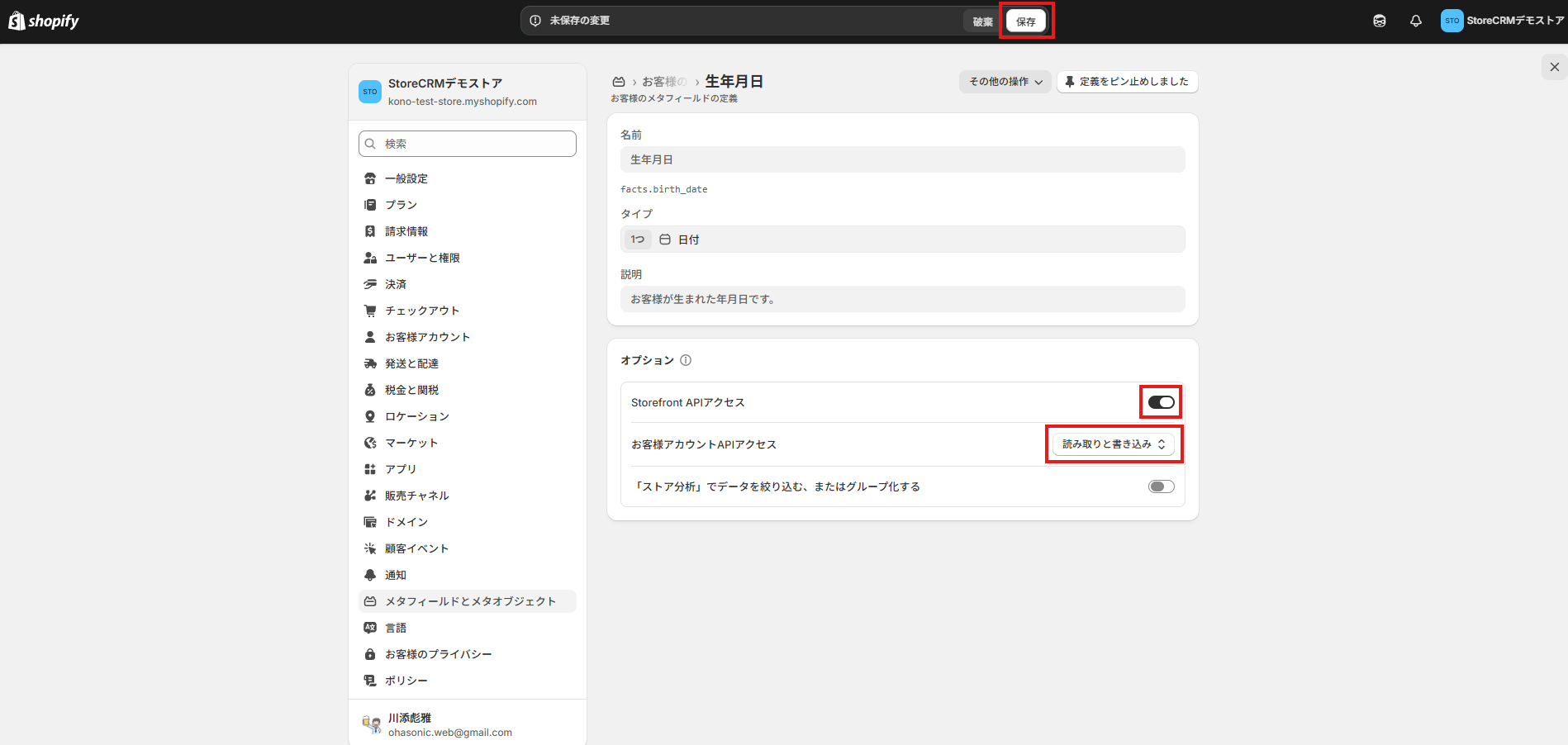
④オプション>お客様アカウントへのアクセスで[読み取りおよび書き込み]を選択、Storefront APIへのアクセスをオンにして、[保存]をクリックします。
StoreCRM側で参照する誕生日メタフィールドを確認します。
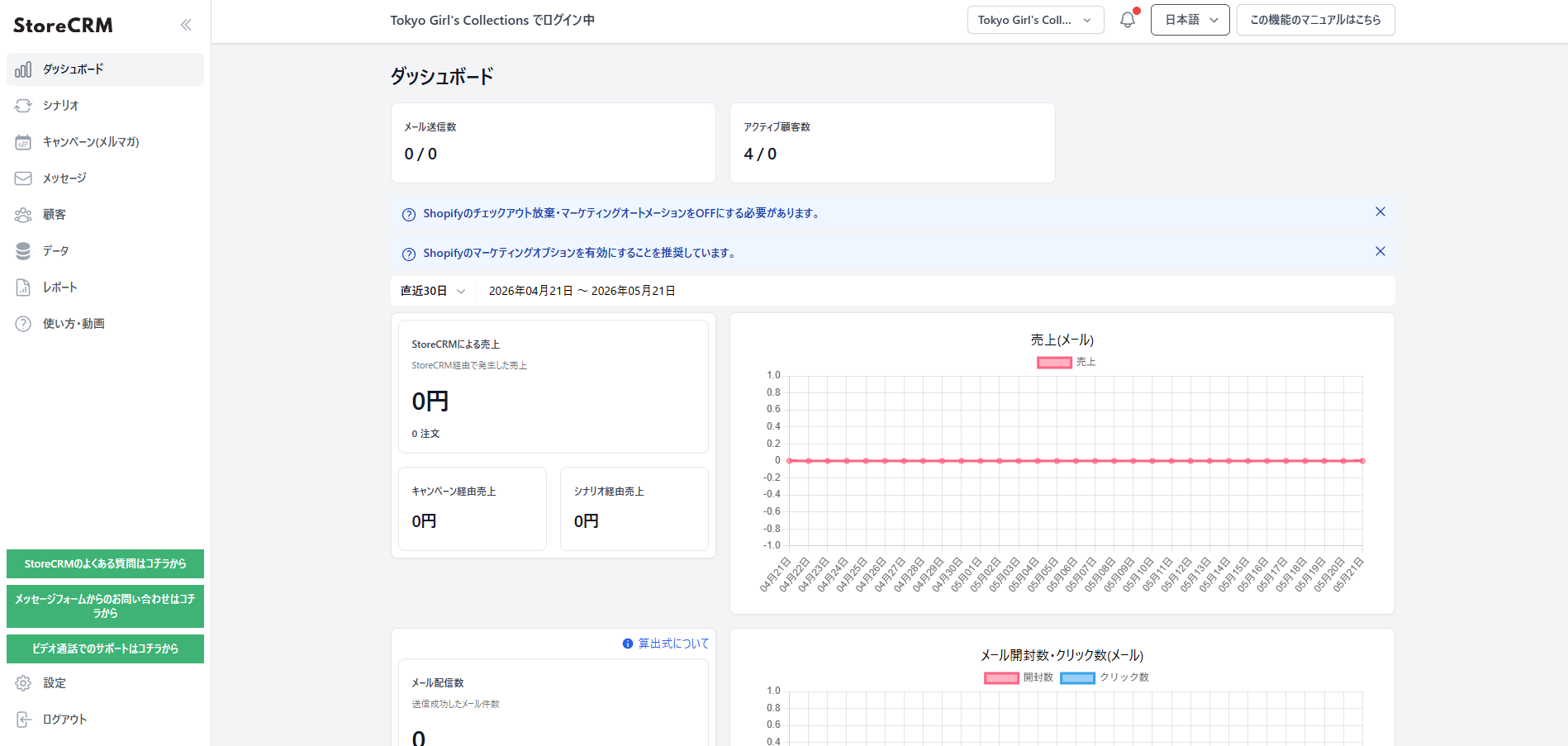
①StoreCRMアプリを開きます。
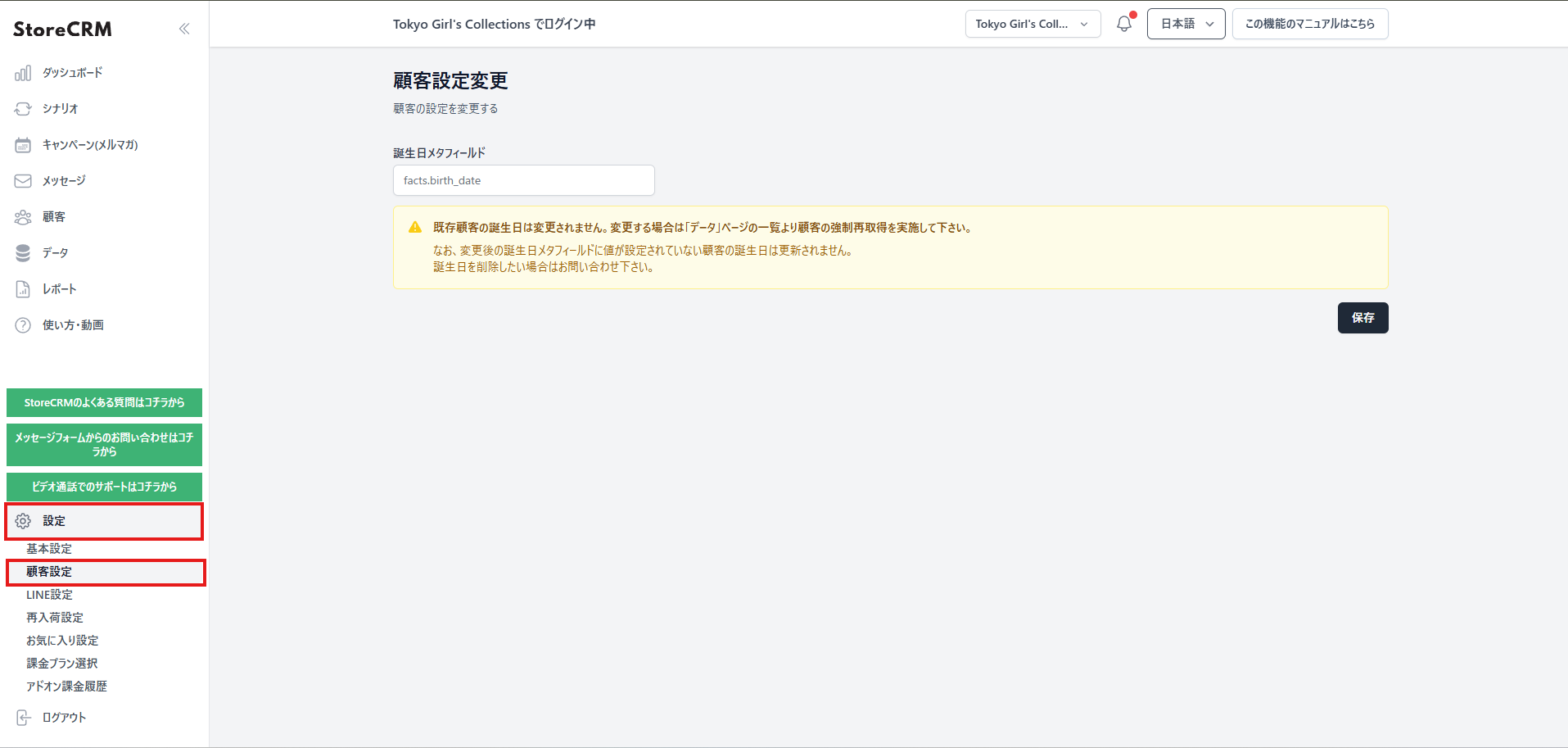
②[設定] > [顧客設定]を開きます。
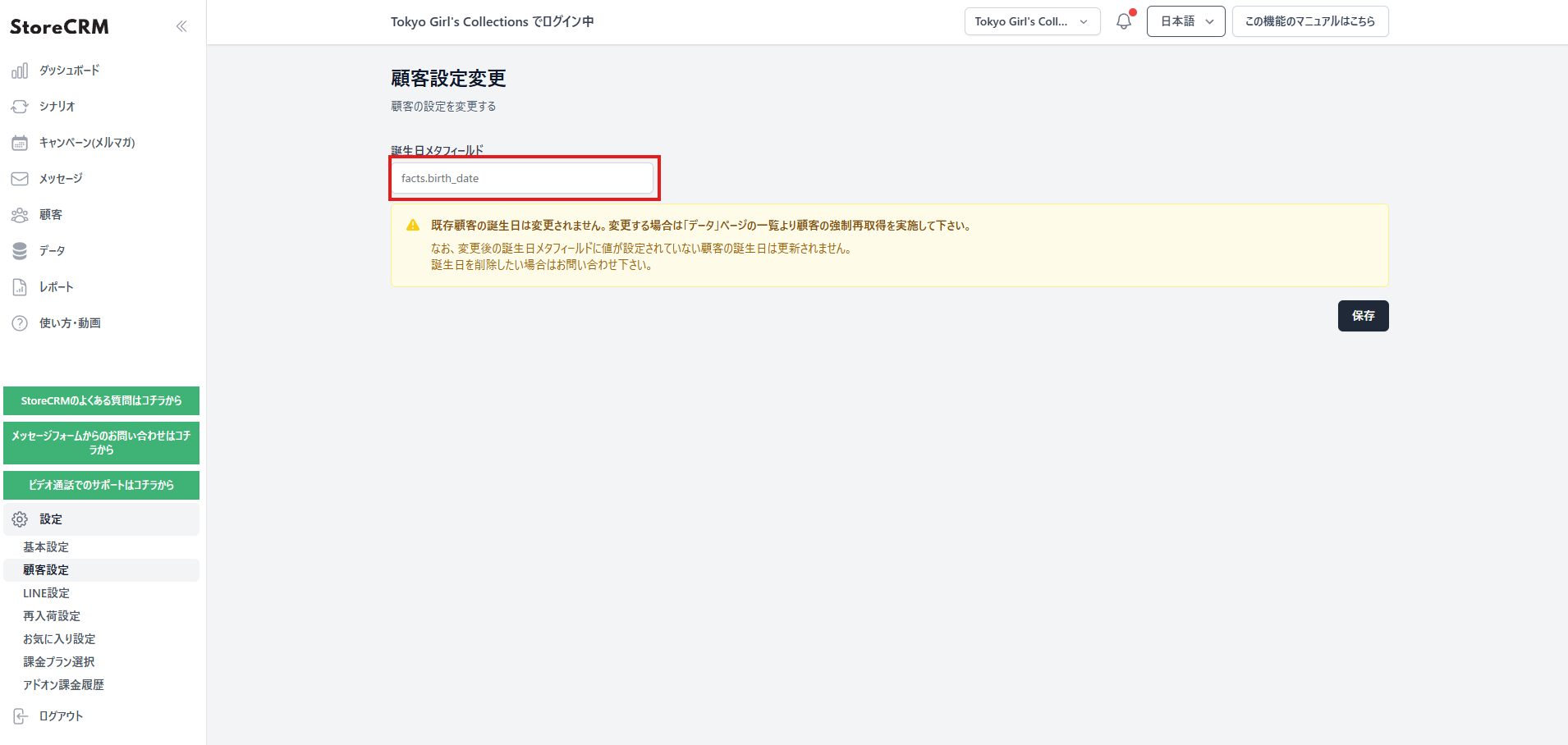
③`誕生日メタフィールド` に `facts.birth_date` と入力されていることを確認します。
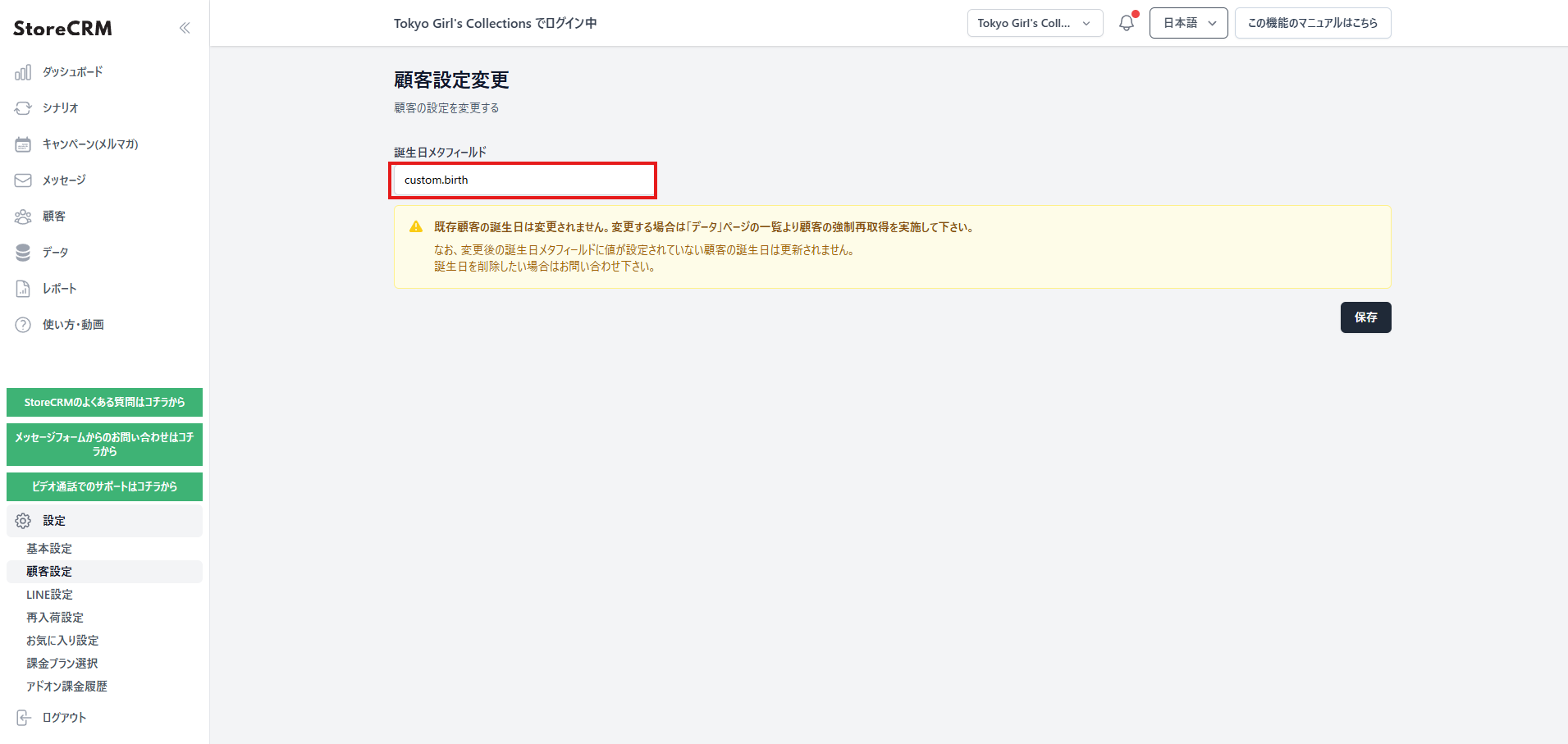
【この手順は任意です】④別のメタフィールドを使う場合は、`namespace.key` の形式で入力します。
例:`custom.birthday` のように、ネームスペースとキーをドットでつないで入力します。
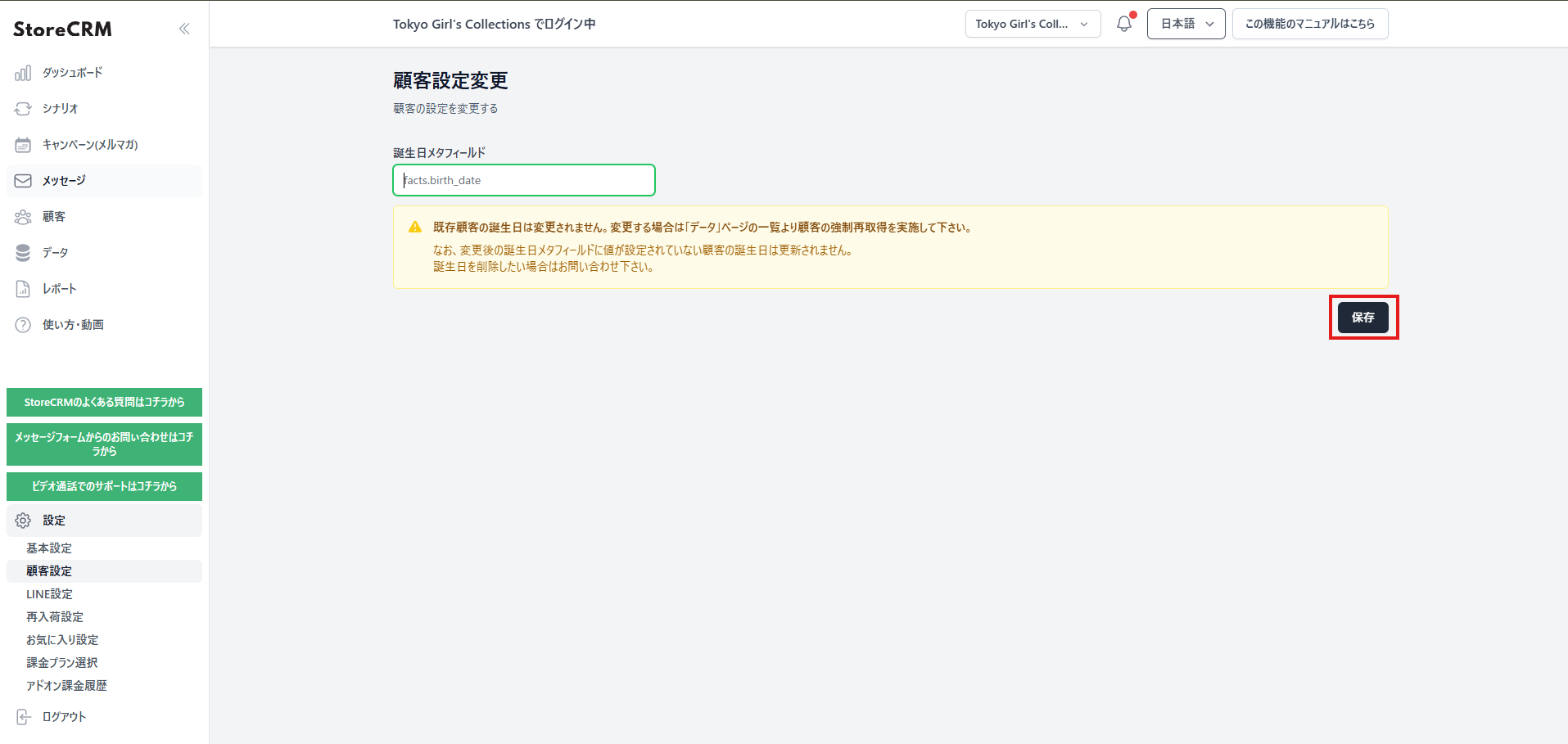
⑤[保存]` をクリックします。
本項目では、お客様アカウントのプロフィールページに生年月日登録フォームを追加します。
プロフィールページは、ログイン済みのお客様が自分の情報を確認する画面です。生年月日を未登録の顧客には登録フォームが表示され、登録済みの顧客には現在の誕生日と補足文が表示されます
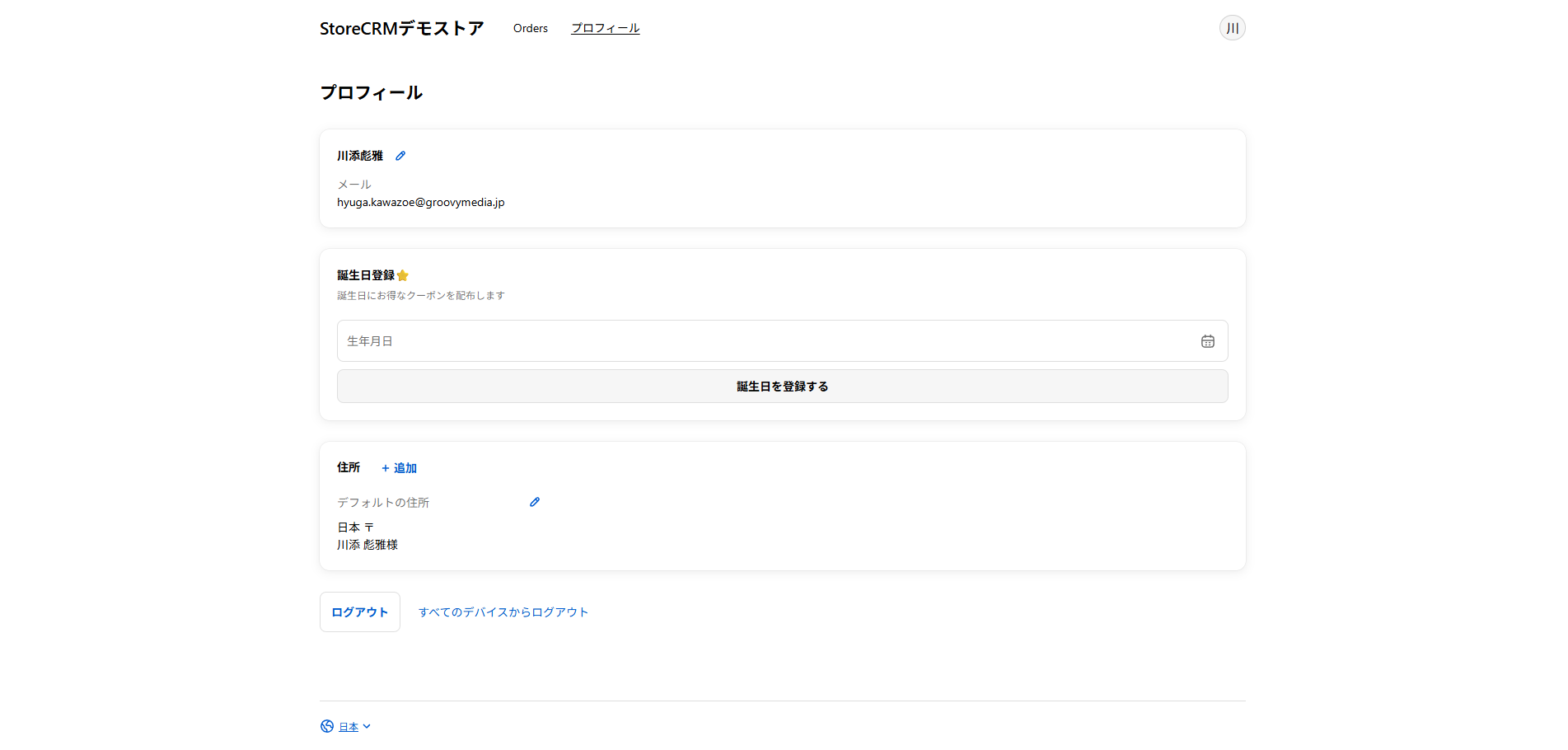
お客様アカウントのプロフィールページに、StoreCRMの生年月日登録ブロックを表示します。
登録前は、生年月日入力欄と登録ボタンが表示されます。登録後は、同じ画面から誕生日を変更できない状態になります。
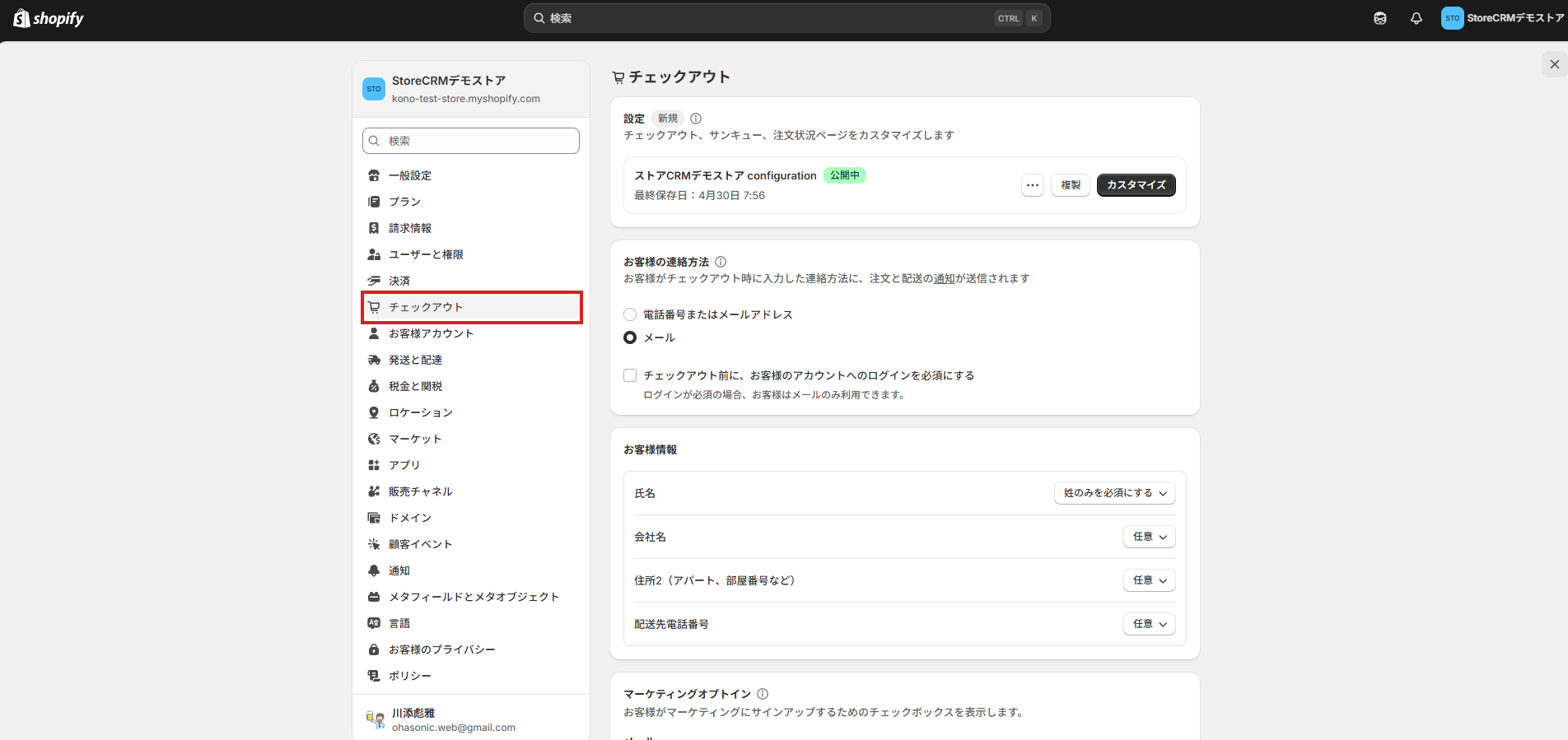
➀Shopify管理画面から `[設定] > [チェックアウト]` を開きます。
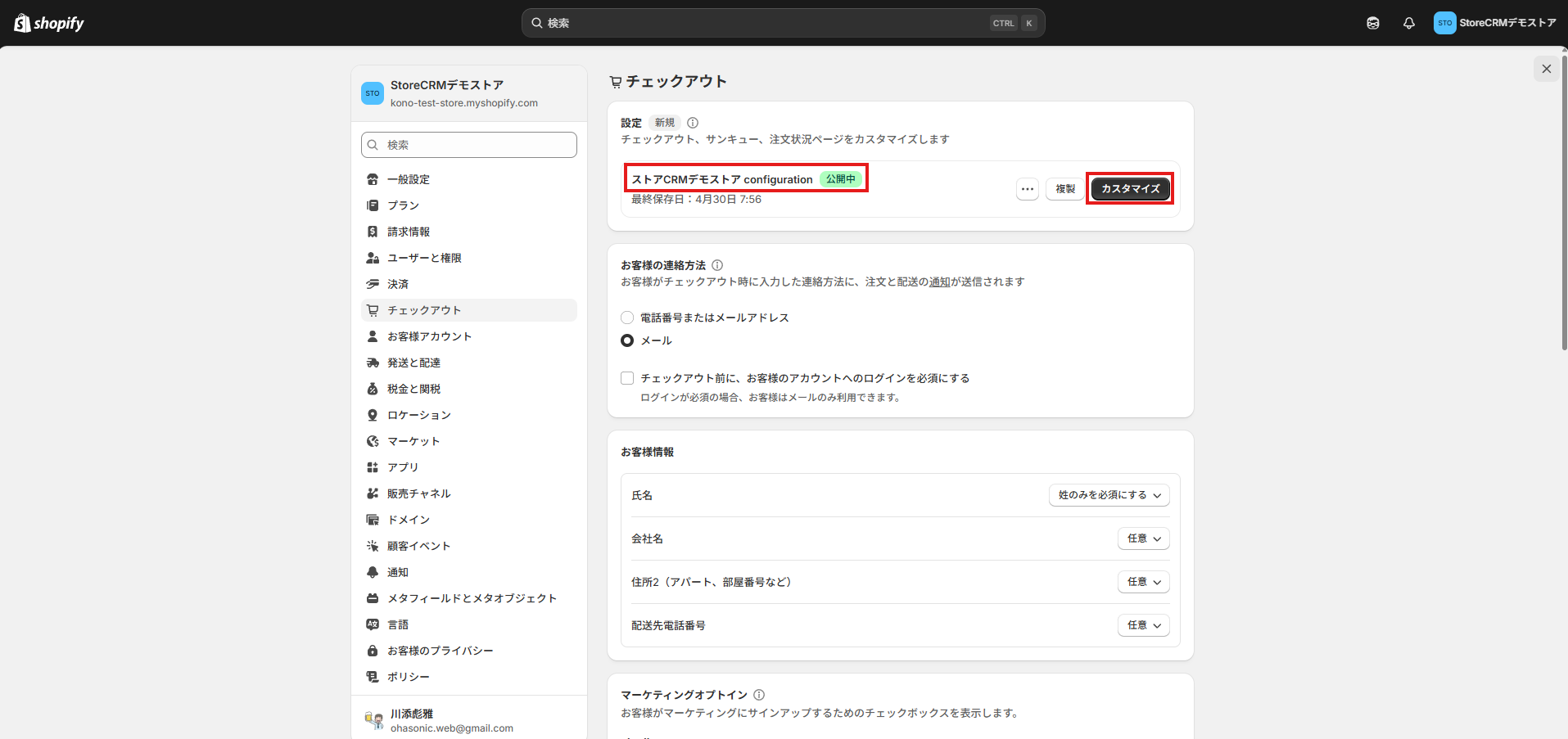
➁[設定]` セクションで、編集したいチェックアウト設定の横にある `[カスタマイズ]` をクリックします。
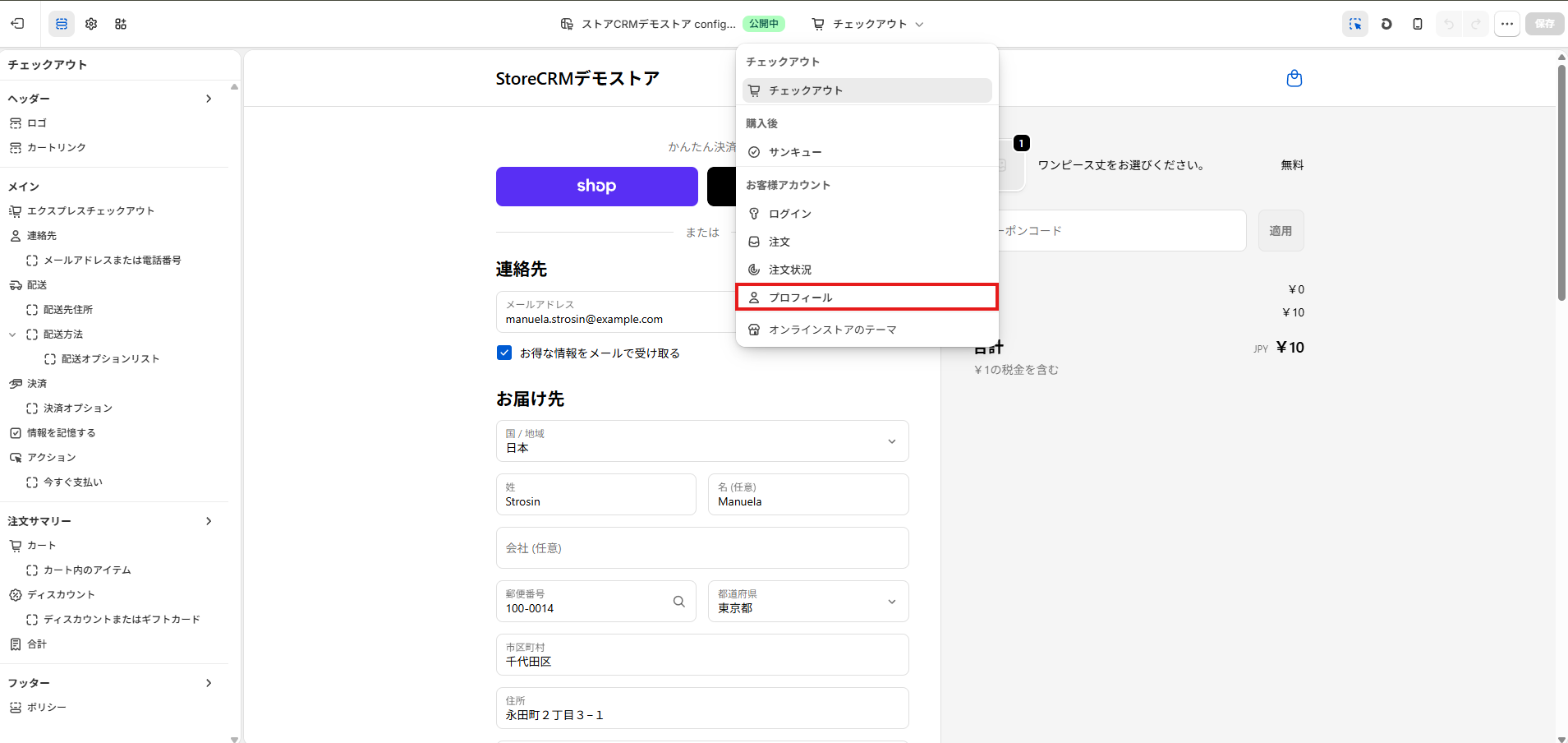
③チェックアウトとアカウントエディタが開いたら、ページセレクターから `[プロフィール]` を選択します。
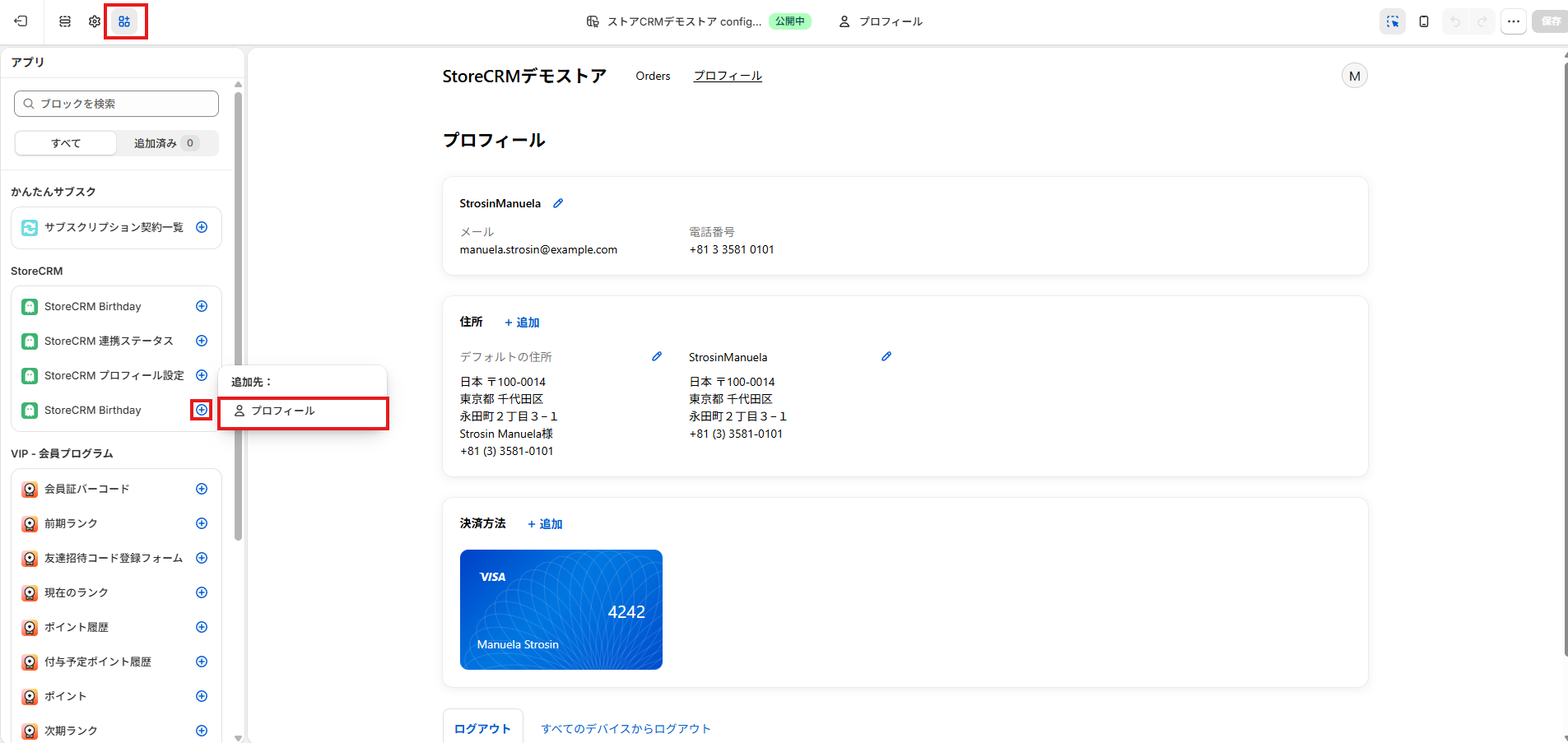
④左側の `[アプリ]` から `StoreCRM Birthday` を探します。追加先に `[プロフィール]`があるのでブロックを追加します。
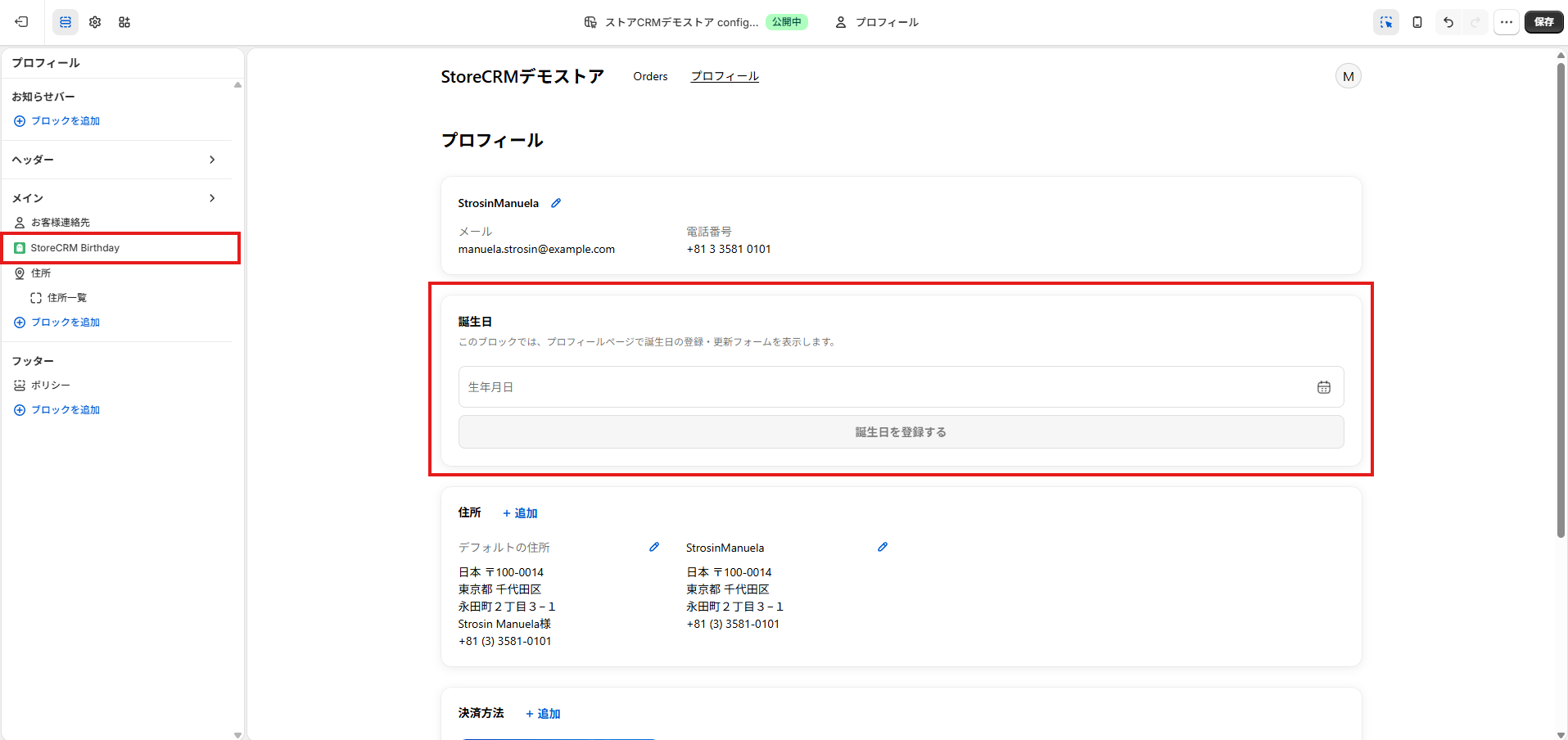
⑤左側のお知らせバーから、該当のブロックをドラック&ドロップして好きな位置に調整します。
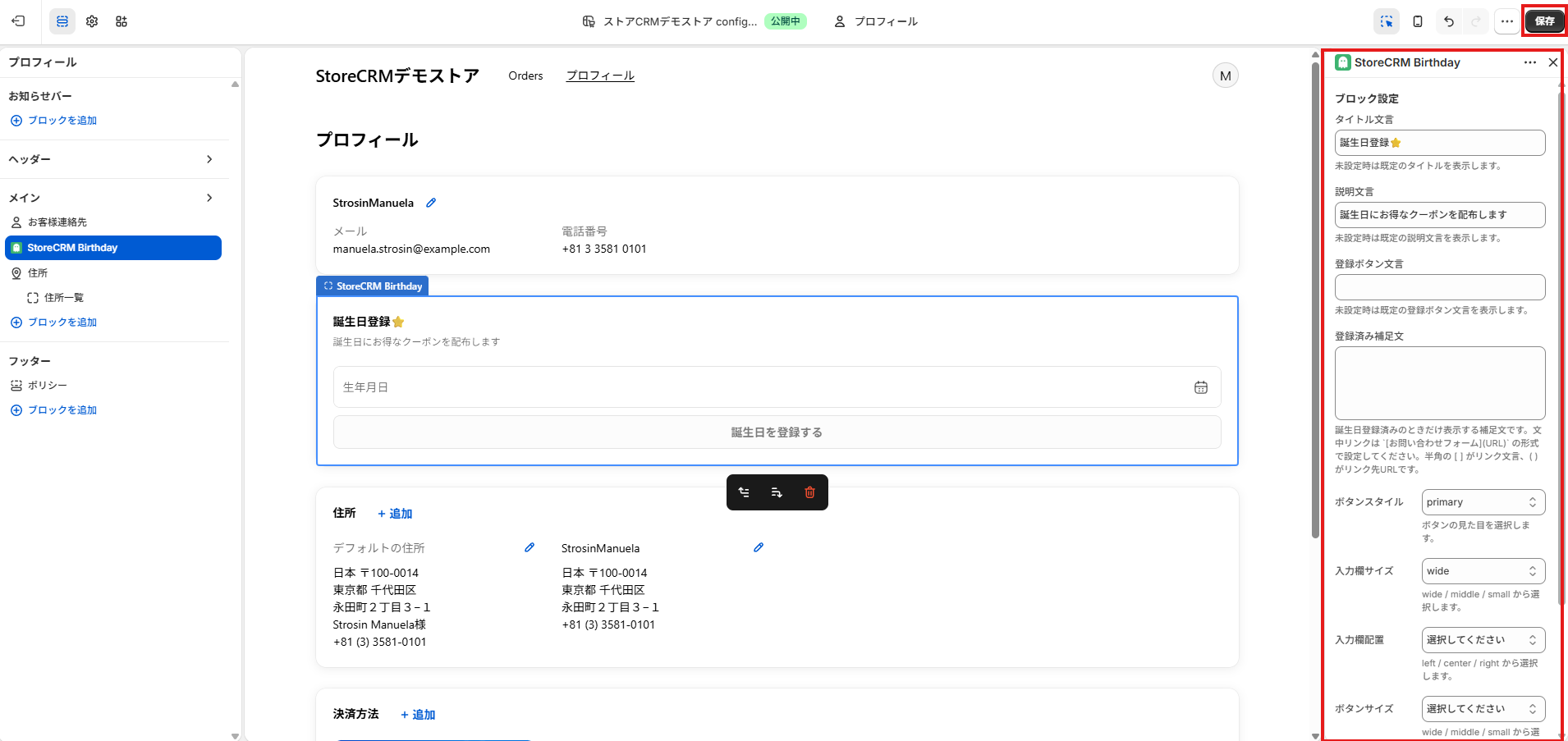
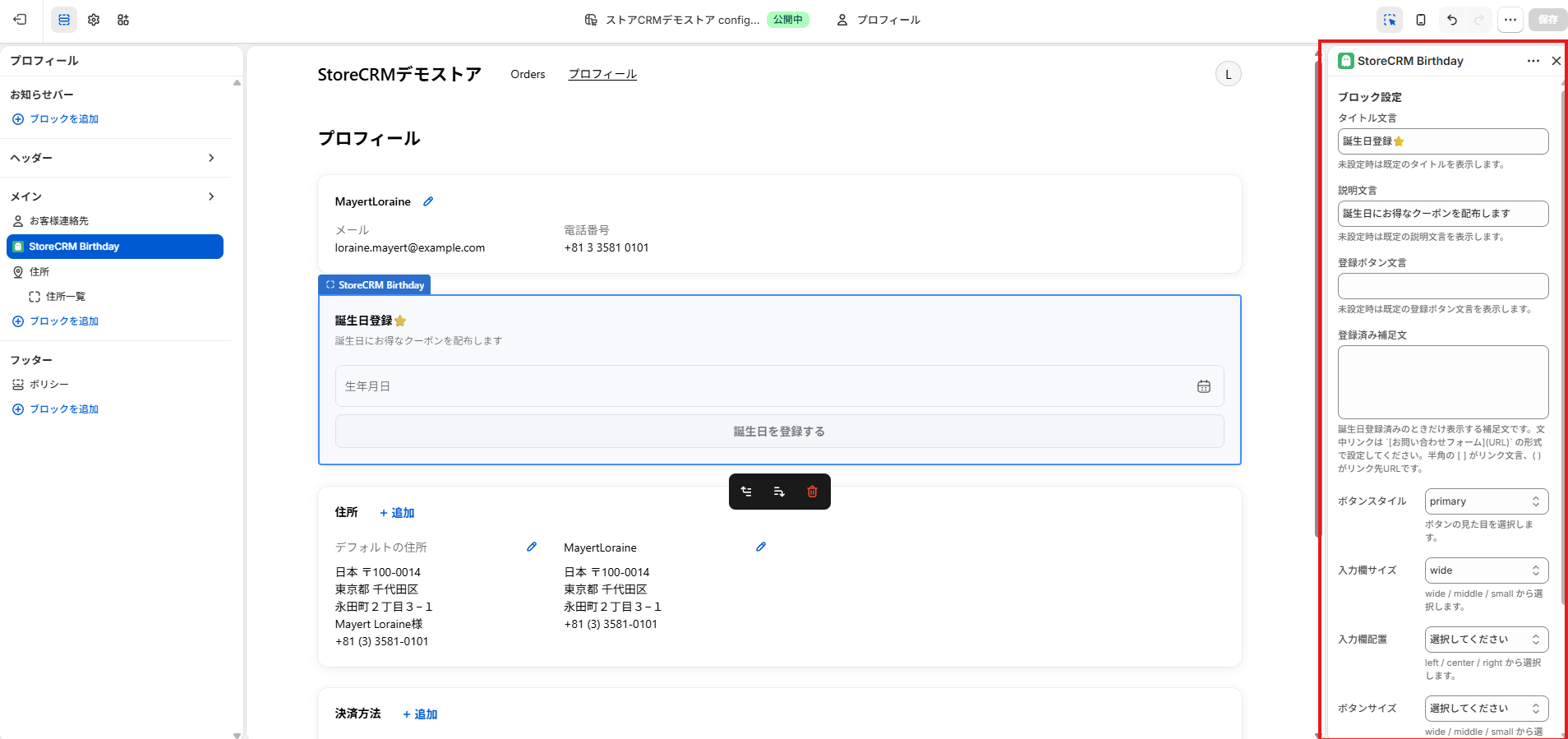
⑥必要に応じて、右側の設定パネルで文言やボタンの見た目を変更します。最後に忘れずに保存をクリックします。
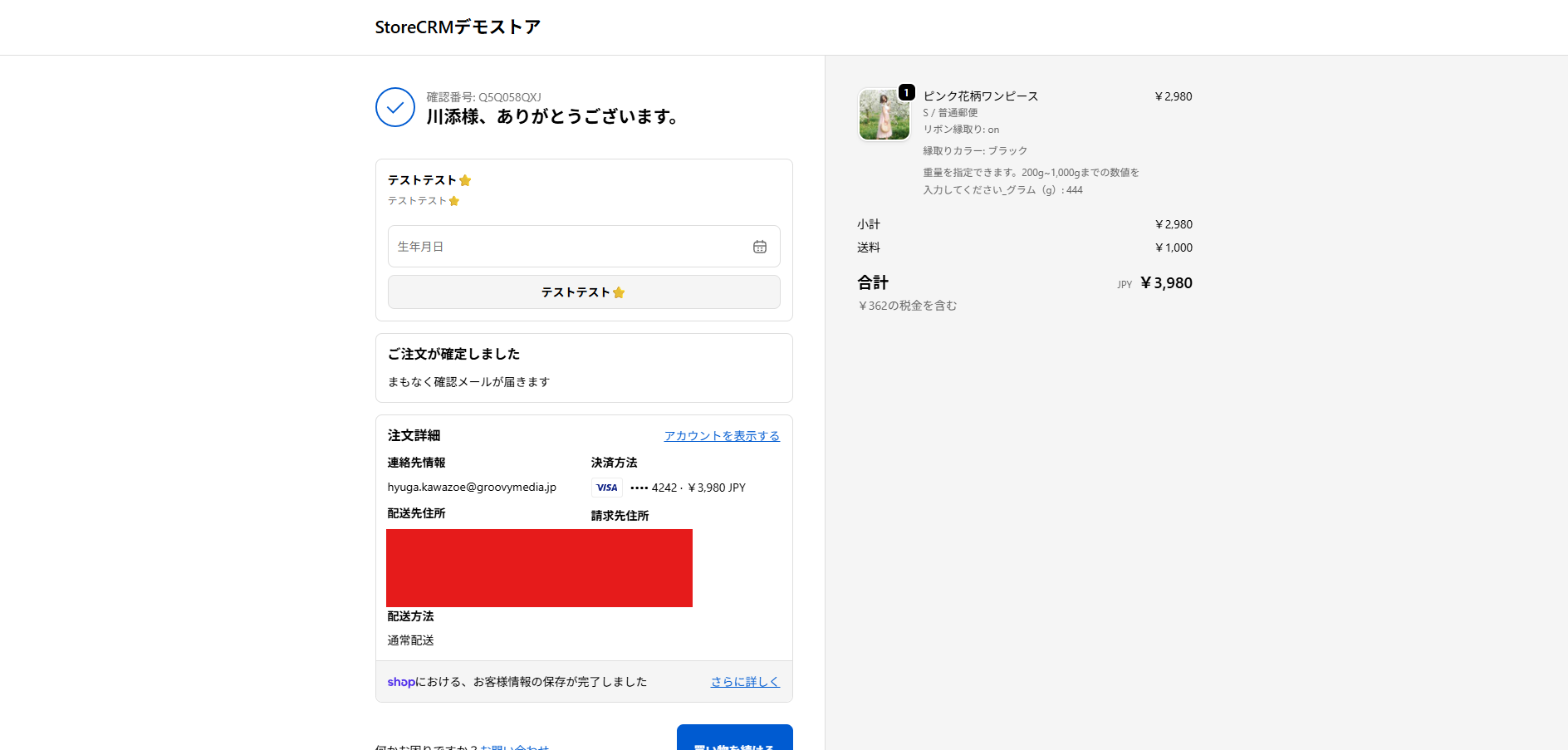
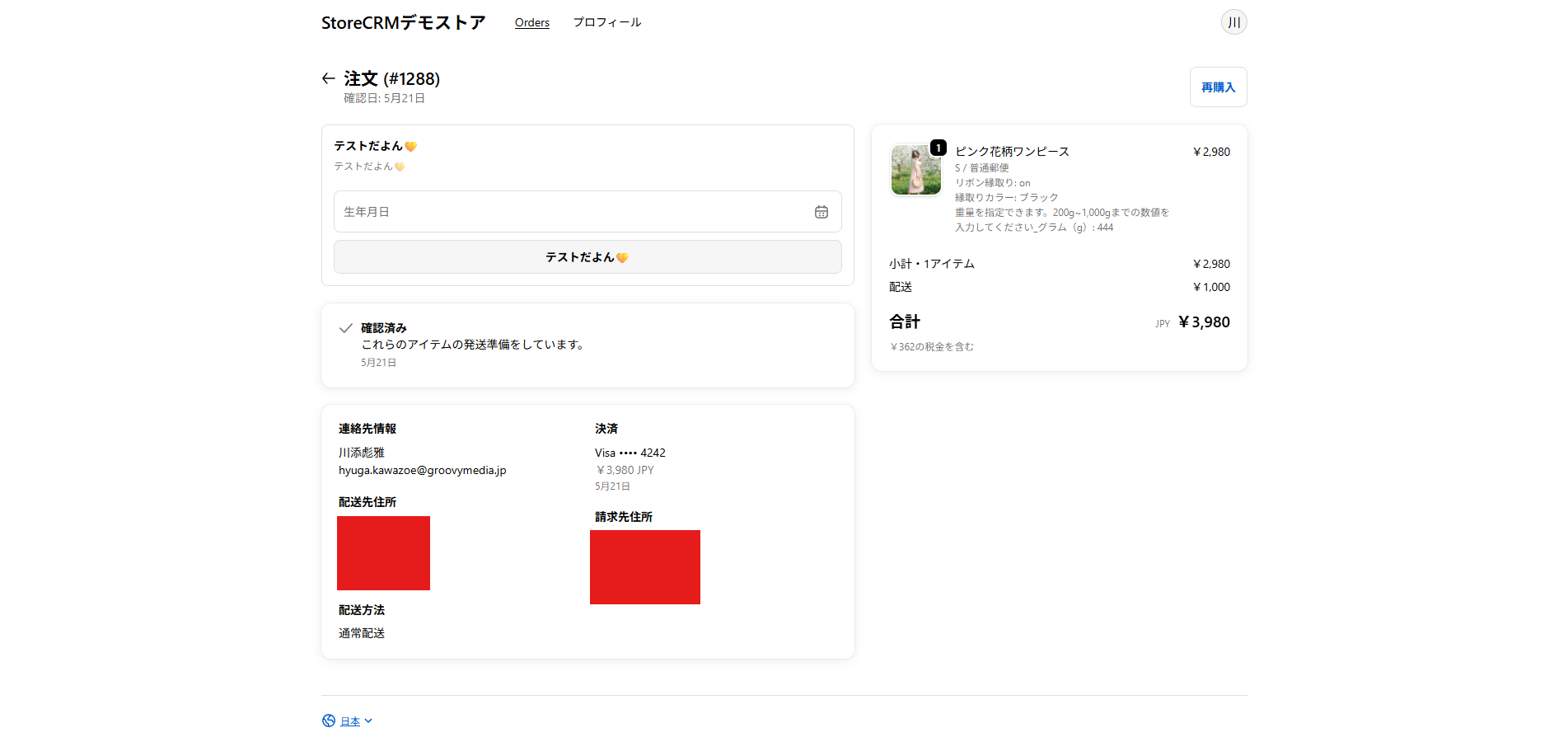
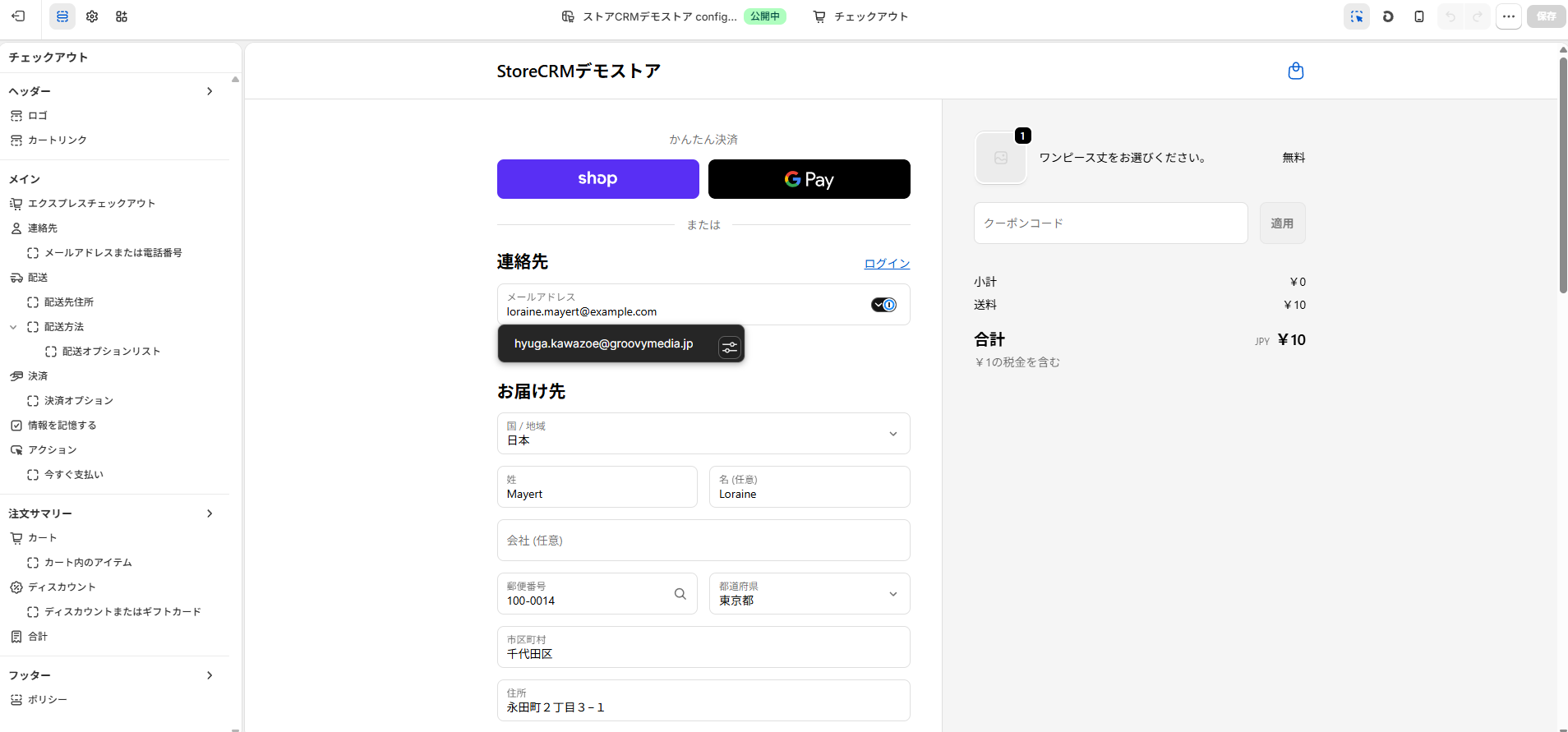
①先ほどと同じ要領で、チェックアウトのカスタマイズページを開きます。
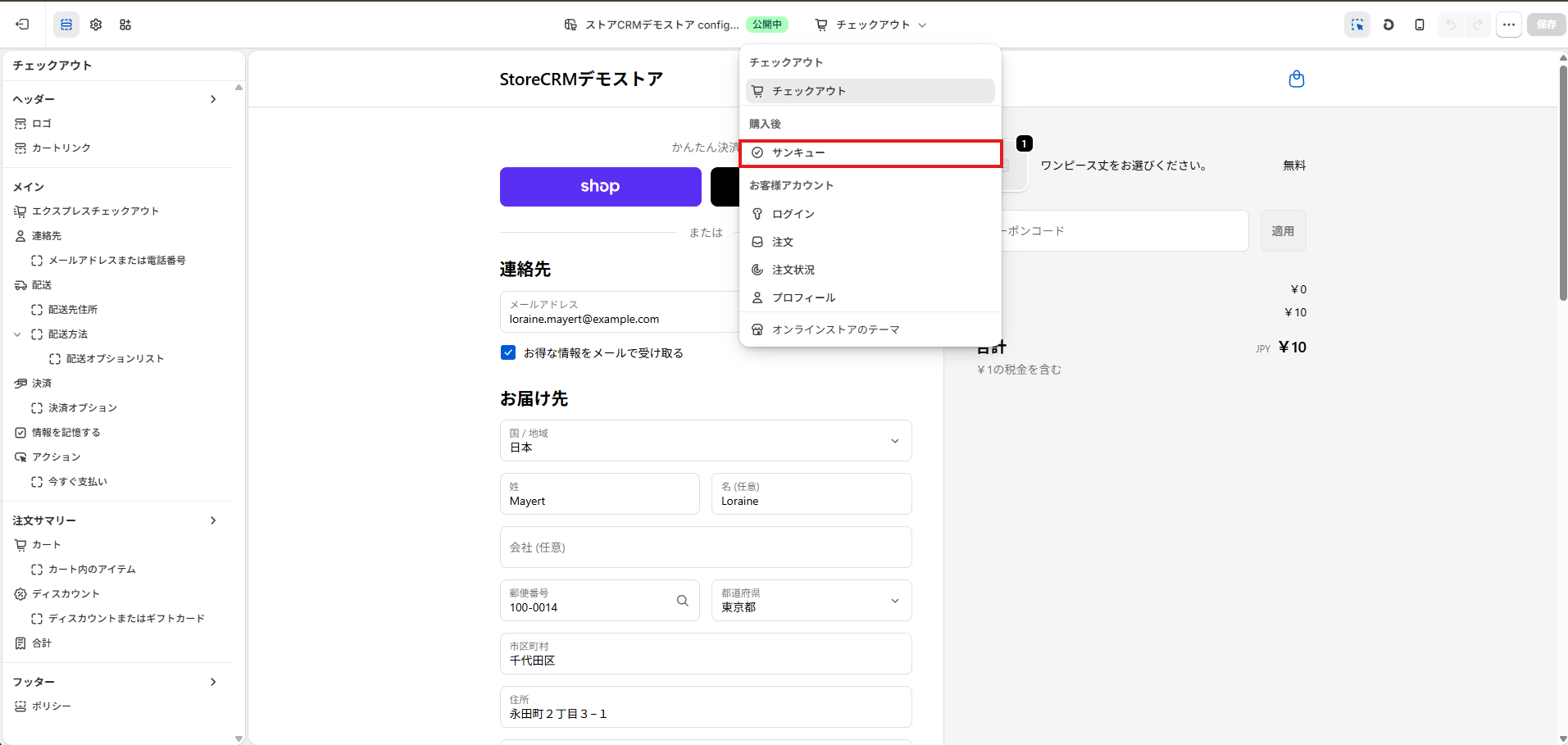
②ページセレクターから `[サンキュー]` を選択します。
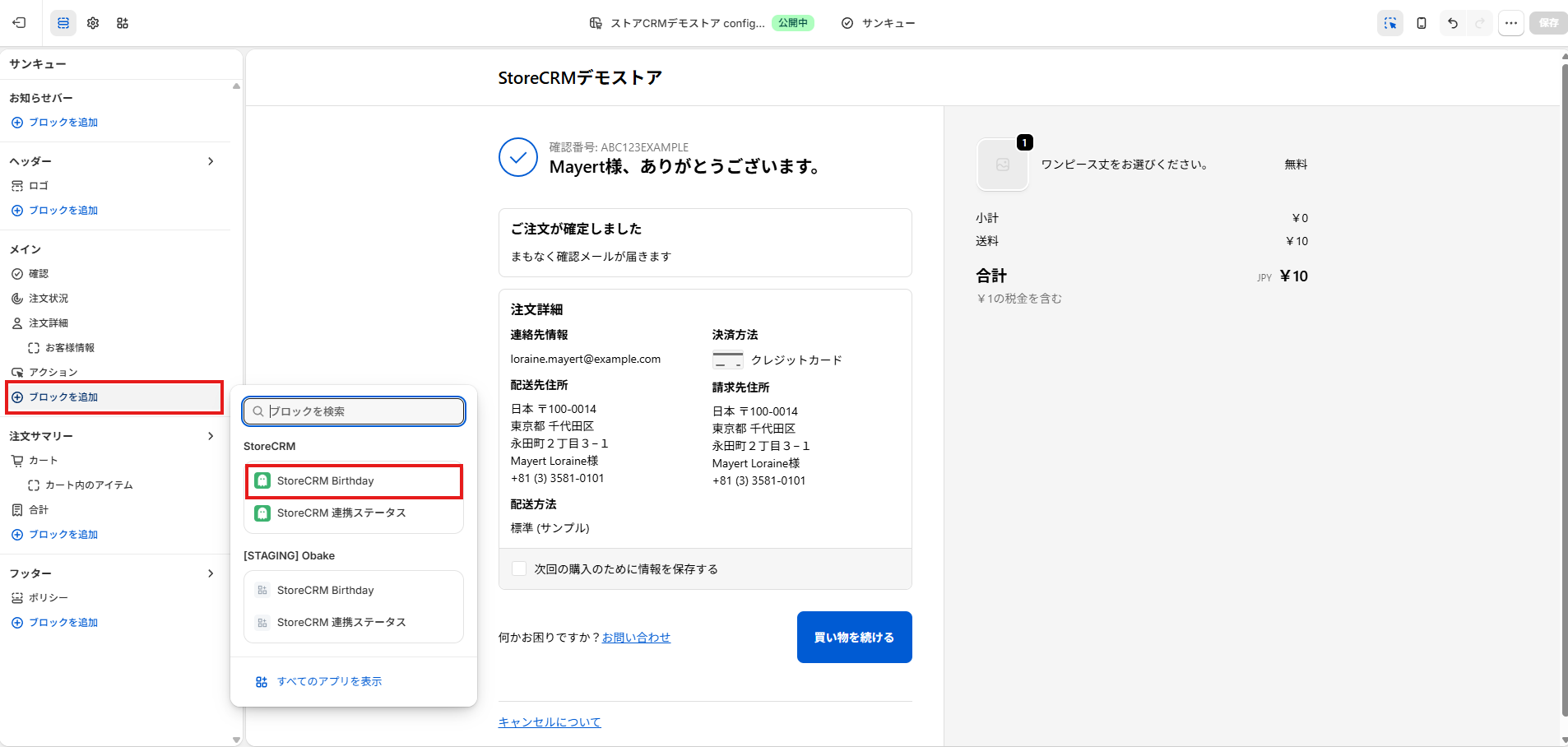
③左側のブロック追加から、`StoreCRM Birthday` を追加します。
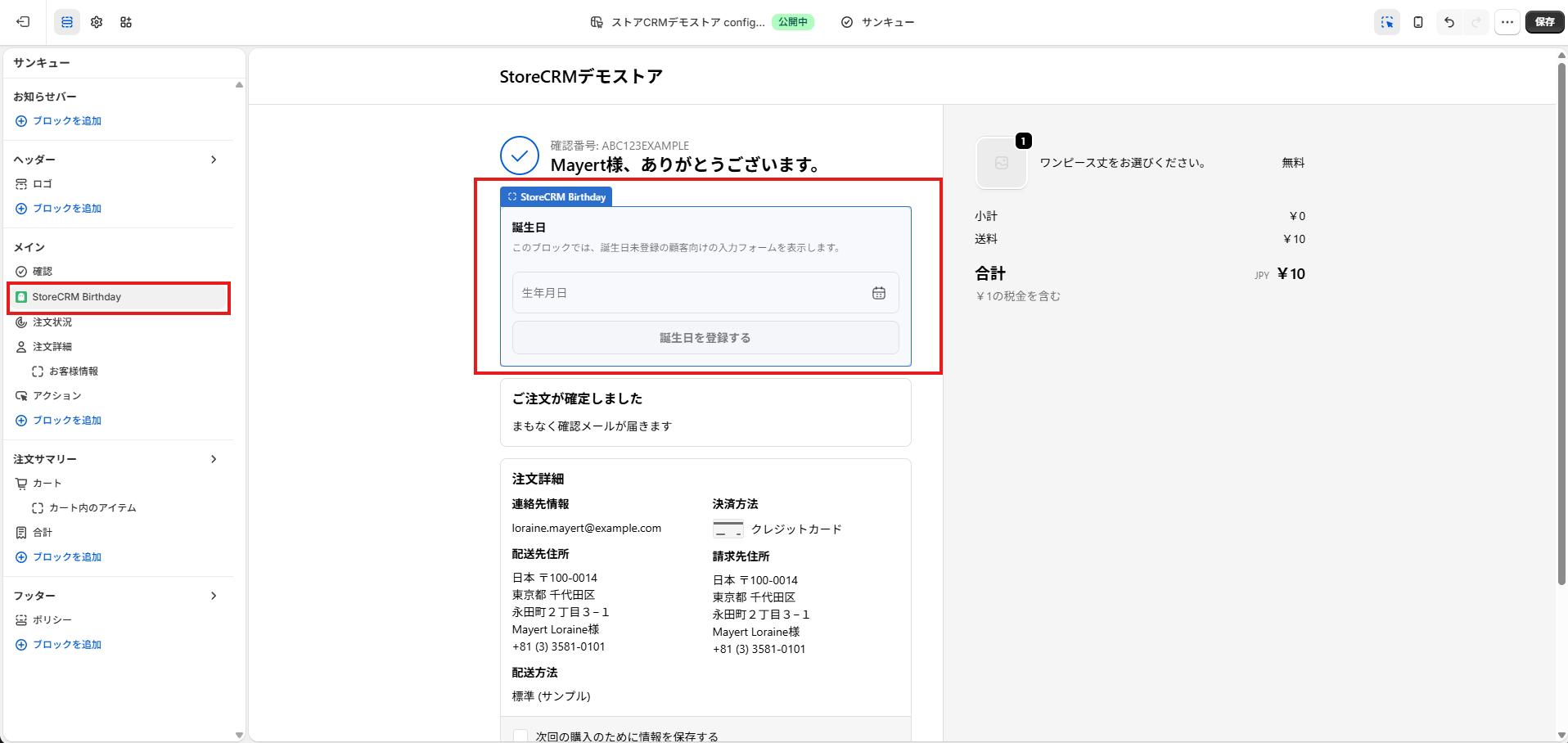
④左側のお知らせバーから、該当のブロックをドラック&ドロップして好きな位置に調整します。
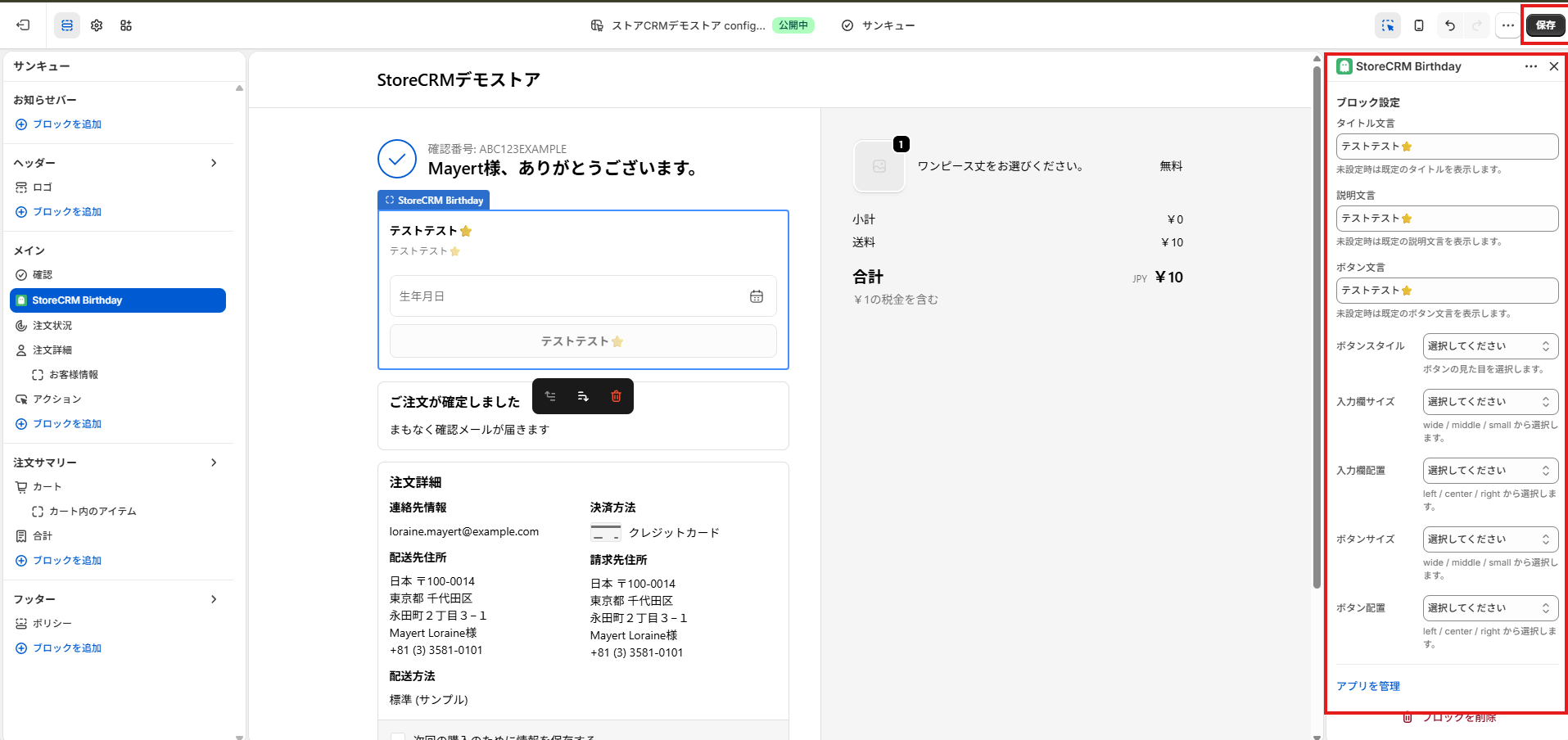
⑤必要に応じて、右側の設定パネルで文言やボタンの見た目を変更します。設定後、`[保存]` をクリックします。
①先ほどと同じ要領で、チェックアウトのカスタマイズページを開きます。
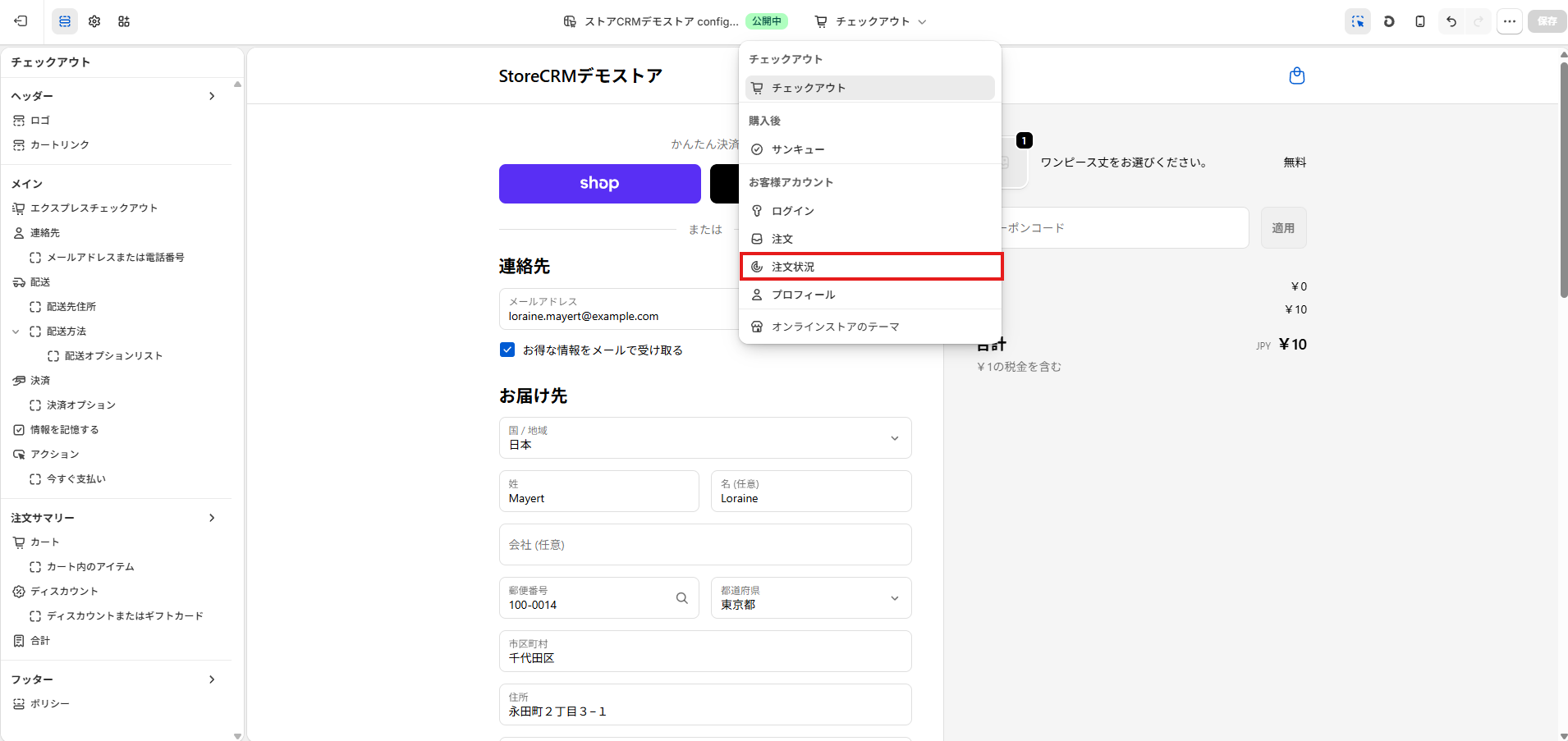
②ページセレクターから `[注文状況]` を選択します。
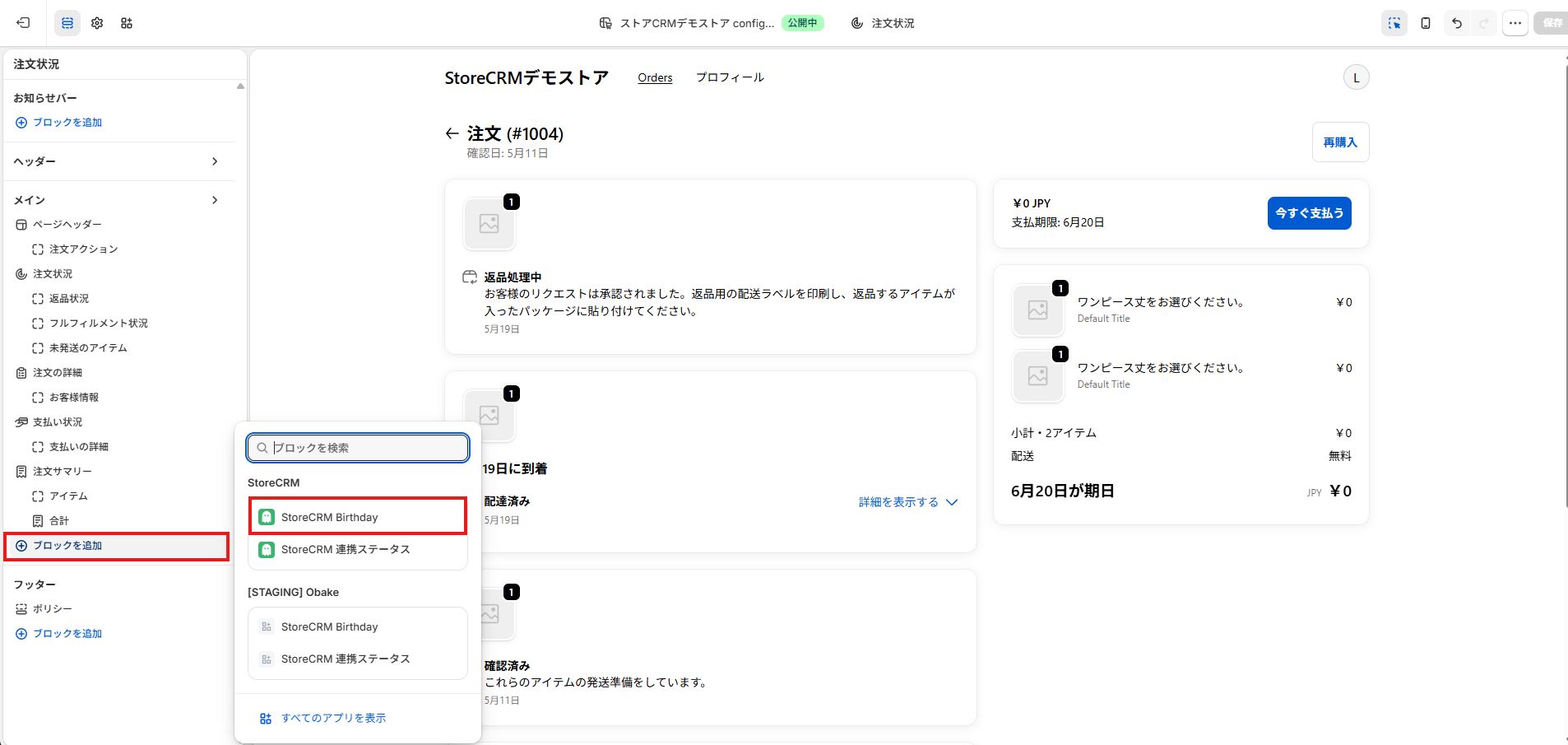
③左側のブロック追加から、`StoreCRM Birthday` を追加します。
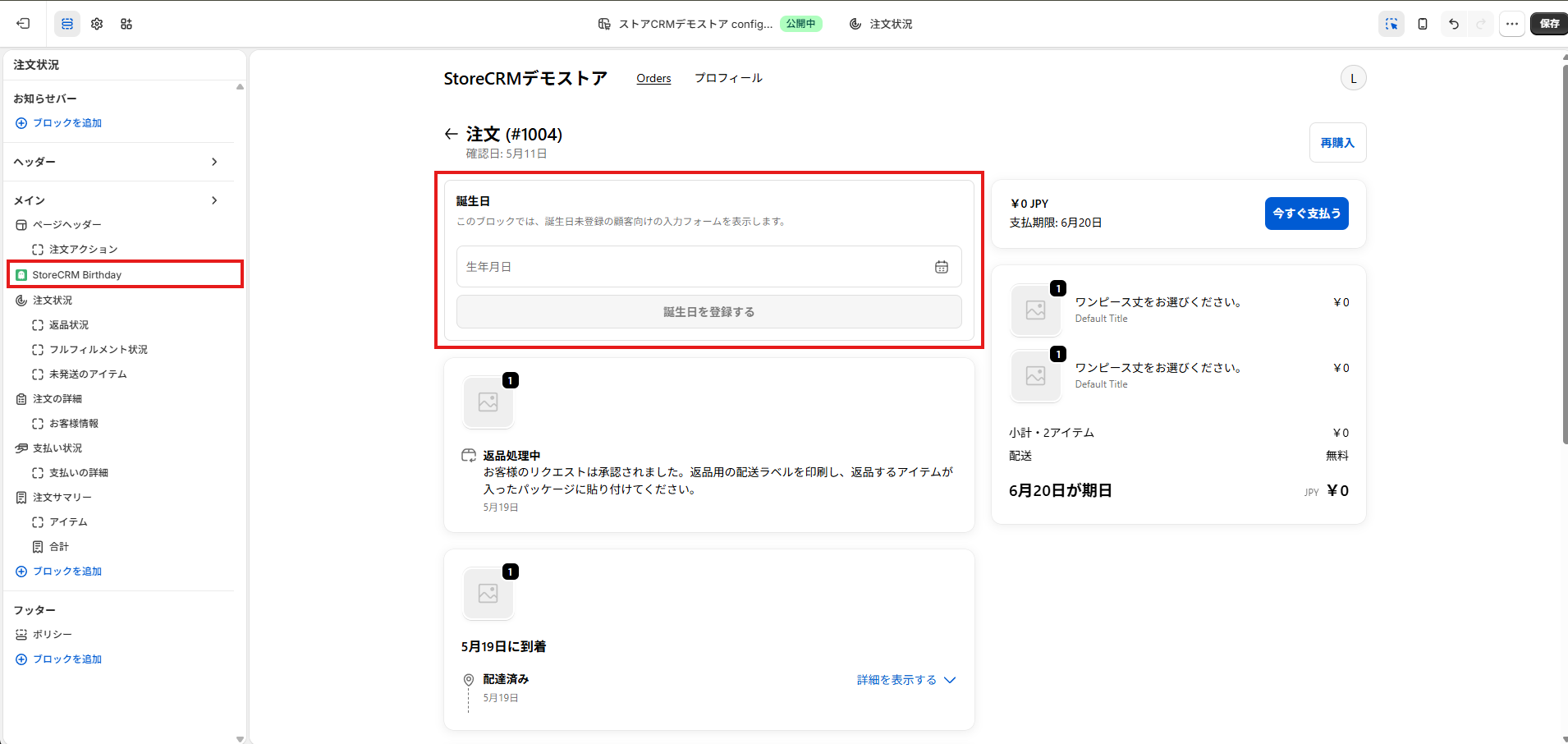
④左側のお知らせバーから、該当のブロックをドラック&ドロップして好きな位置に調整します。
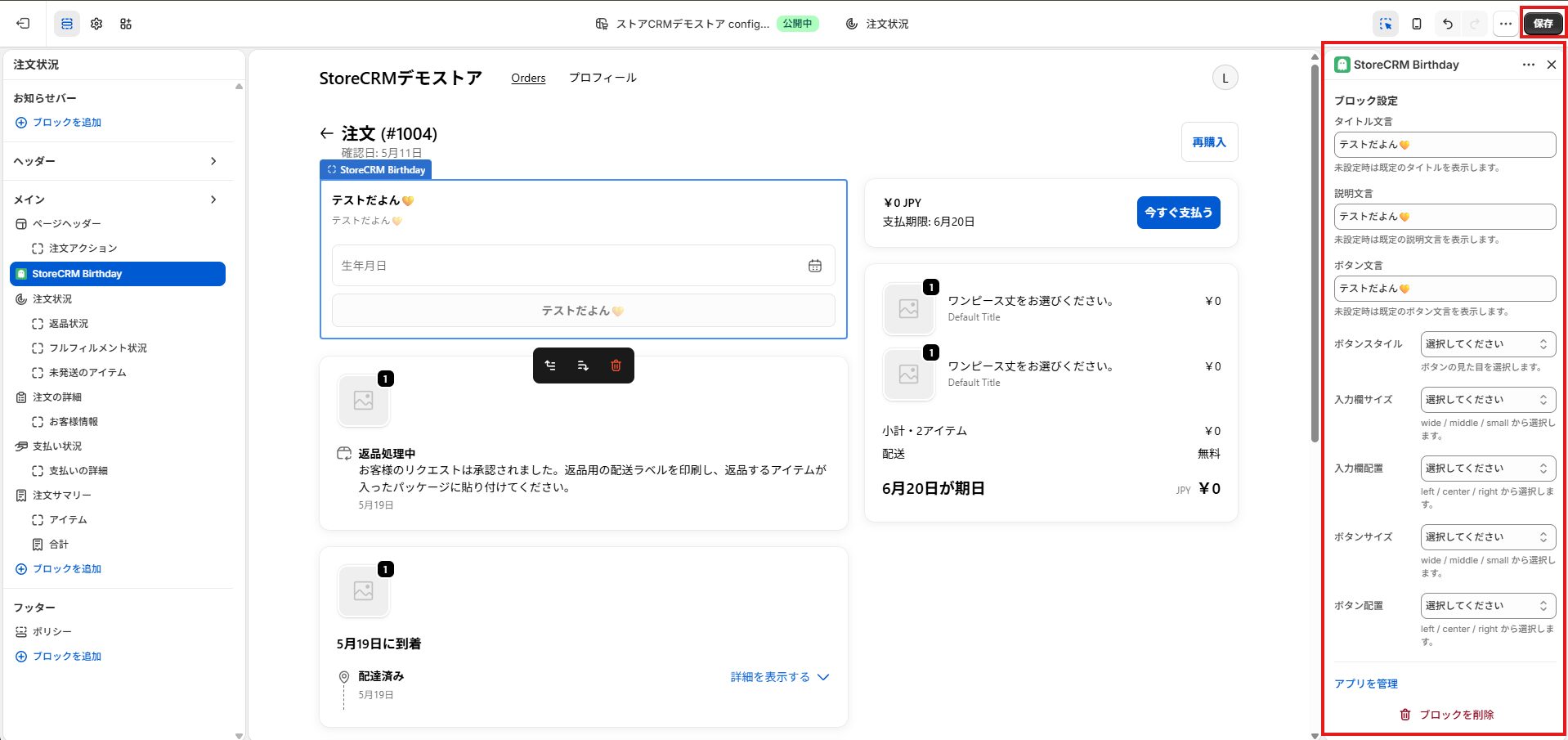
⑤必要に応じて、右側の設定パネルで文言やボタンの見た目を変更します。設定後、`[保存]` をクリックします。
1. 誕生日が未登録のテスト顧客を用意します。
2. ストアのお客様アカウントへログインします。
3. プロフィールページを開きます。
4. 生年月日登録フォームが表示されることを確認します。
5. 生年月日を入力し、`誕生日を登録する` をクリックします。
6. `誕生日を保存しました。` と表示されることを確認します。
7. ページを再読み込みし、フォームが再表示されず、登録済みの誕生日が表示されることを確認します。
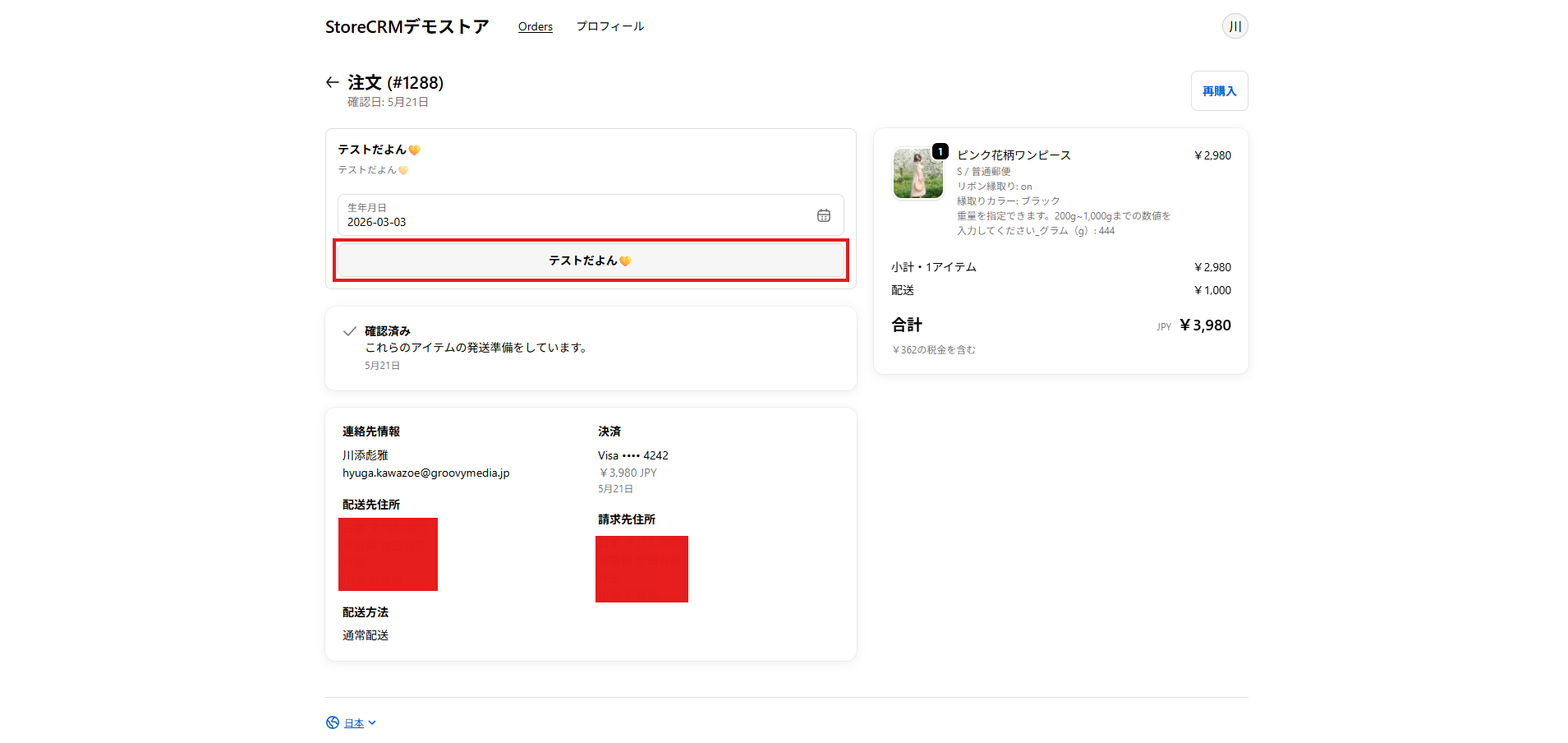
1. 誕生日が未登録のテスト顧客でテスト注文を行います。
2. 購入完了ページ、または注文状況ページを開きます。
3. 生年月日登録フォームが表示されることを確認します。
4. 生年月日を入力し、`誕生日を登録する` をクリックします。
5. 保存完了の文言が表示されることを確認します。
1. Shopify管理画面から `[顧客管理]` を開きます。
2. 対象のテスト顧客を開きます。
3. メタフィールドの `生年月日` に、登録した日付が保存されていることを確認します。
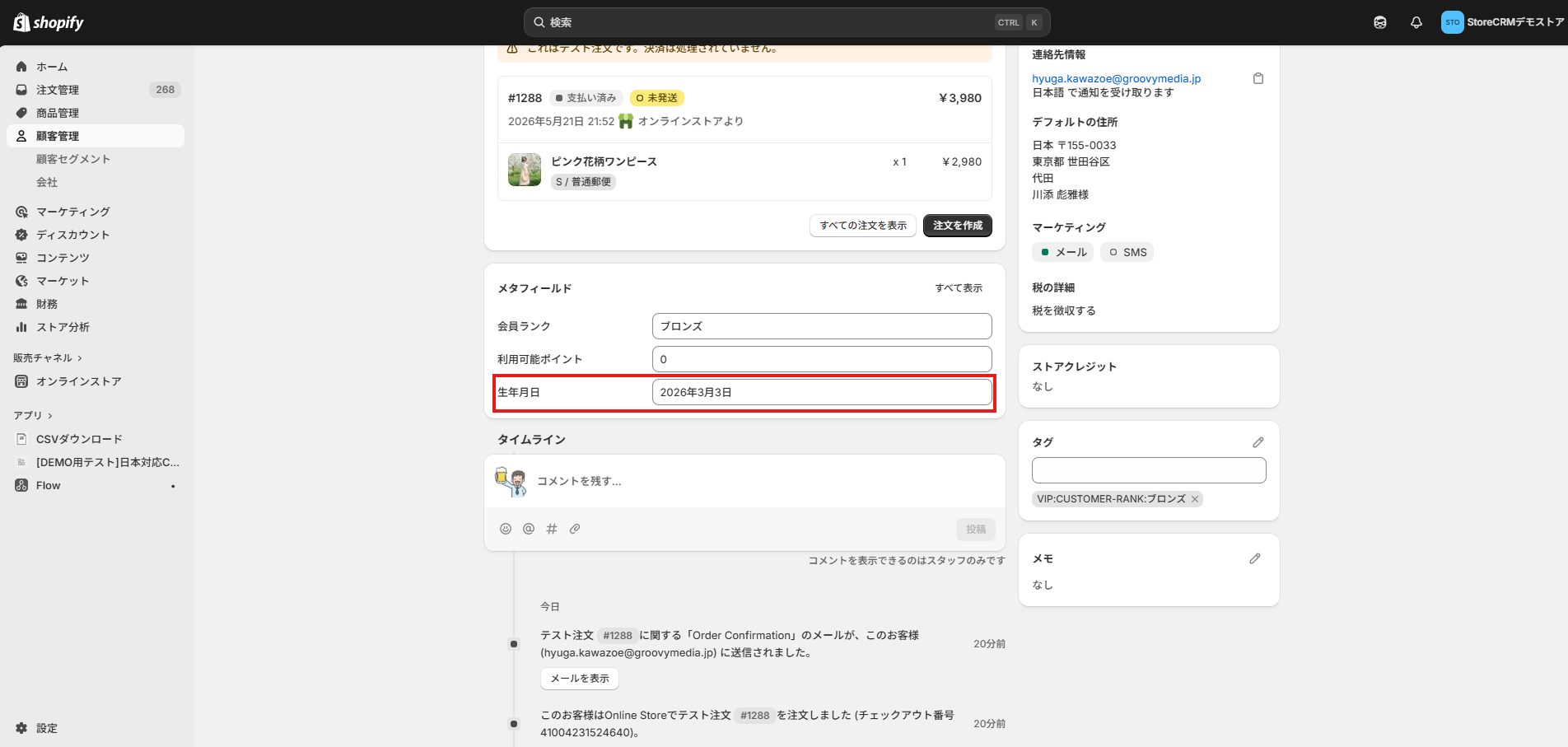
1. StoreCRMアプリを開きます。
2. `[顧客] > [顧客一覧]` を開きます。
3. 対象のテスト顧客をクリックします。
4. 顧客詳細の誕生日項目に、登録した生年月日が表示されていることを確認します。
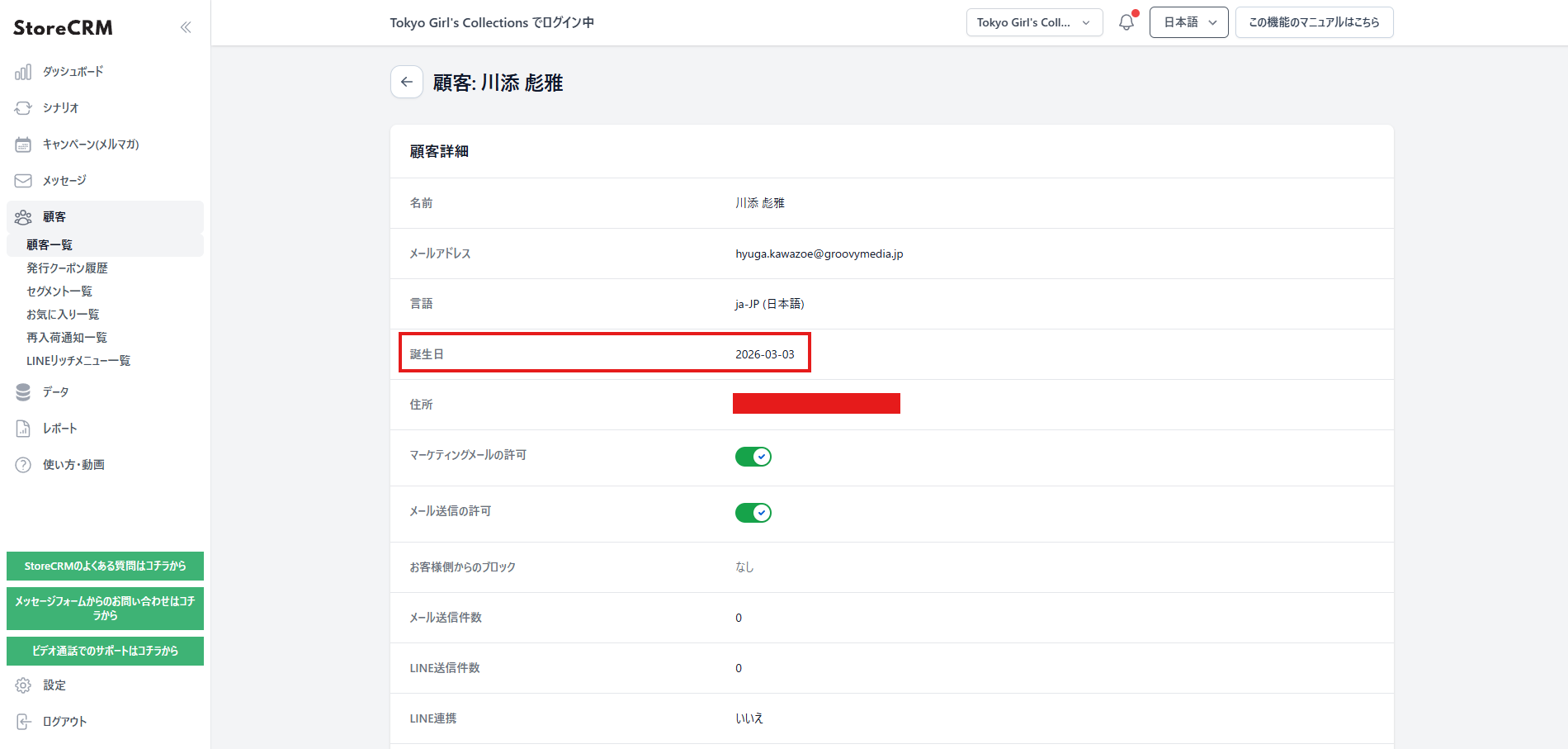
以下を確認してください。
– StoreCRMアプリがインストールされているか
– Shopifyのチェックアウトとアカウントエディタを開いているか
– 新しいお客様アカウントを利用しているか
– 追加しようとしているページが、プロフィールページ、購入完了ページ、注文状況ページのいずれかか
ブロックが見つからない場合は、StoreCRMの対応状況を確認しますので、お問い合わせフォームからご連絡ください。
以下の場合、フォームは表示されません。
– すでに誕生日が登録されている
– 顧客がログインしていない
– 購入完了ページや注文状況ページで顧客を特定できない
– StoreCRM側で顧客情報の取得中、または取得に失敗している
登録済み顧客で確認したい場合は、別のテスト顧客を用意してください。
以下を確認してください。
– 未来日を入力していないか
– 生年月日が正しい日付になっているか
– ShopifyとStoreCRMの連携が有効か
– StoreCRMの `誕生日メタフィールド` が `namespace.key` の形式になっているか
短時間に何度も保存を試した場合、一時的に保存が制限されることがあります。時間をおいてから再度お試しください。
誕生日は登録後、お客様アカウントの画面からは変更できません。
登録内容の修正が必要な場合は、Shopify管理画面の顧客メタフィールドを編集するか、StoreCRMサポートへご相談ください。
従来のお客様アカウントを利用している場合は、本記事の手順ではなく、テーマの会員登録ページやマイページにフォームを追加する従来版の設定手順を利用してください。
Shopifyで会員登録ページに生年月日フォームを設置する方法
新しいお客様アカウントでは、テーマのLiquidコードを編集するのではなく、チェックアウトとアカウントエディタからStoreCRMのアプリブロックを追加して生年月日を収集します。
StoreCRMを活用することで、Shopifyの新しいお客様アカウントでも誕生日メール施策に必要な生年月日を収集し、誕生日配信や誕生月配信に活用できます。
また、StoreCRMではアプリに関わる設定の無料サポート(設定代行)や導入いただいたお客様への売り上げアップのためのご提案も
おこなっております。
お問い合わせフォームからご気軽にご相談ください。
